


こんにちは、やまぐちです。
概要
今回は、Amazon Q Business のブラウザ拡張機能(Browser extensions)を使ってみます。
この拡張機能を使えば、ブラウザで閲覧中のウェブページの要約や質問が可能です。
この拡張機能を利用できるブラウザは、2025年7月時点では以下3つとなっています。
- Google Chrome
- Microsoft Edge
- Mozilla Firefox
Amazon Q Business Pro だけではなく Lite でも利用ができるのも大きなポイントです!
このブラウザ拡張機能は、Amazon Q Business LiteおよびProのユーザーがGoogle Chrome、Mozilla Firefox、Microsoft Edgeブラウザでご利用いただけます。
やってみる
Application 側の設定
Amazon Q Business の Application に移動します。

今回は以下ブログで作成した Application で設定します。
blog.serverworks.co.jp
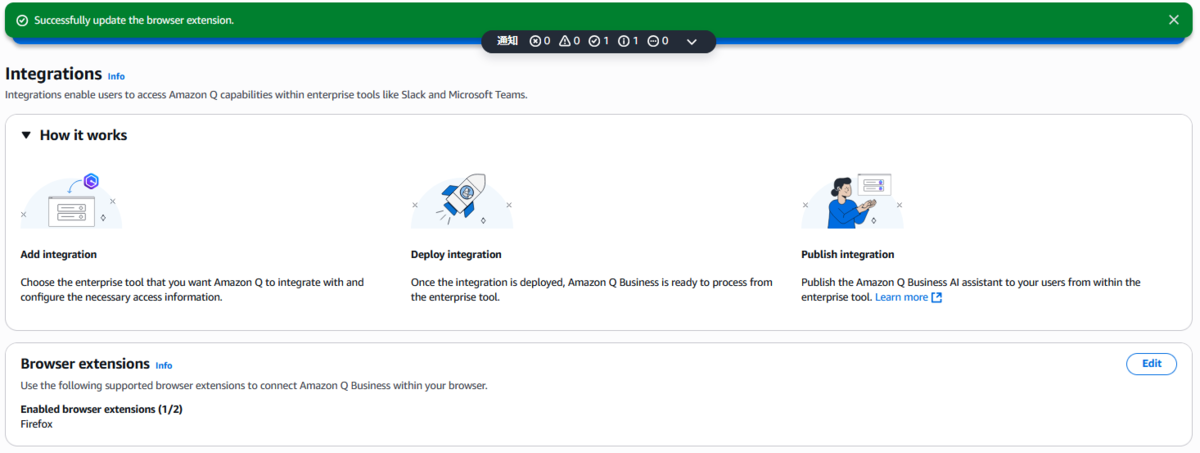
Integrations へ移動し、Browser extensions 内の「Edit」を押下します。

今回は、Firefox で試しますので、Firefox を選択し「save」を押下します。

設定が反映されました。
ブラウザ側の設定
Firefox に Amazon Q Business の拡張機能を追加します。

Deployed URL が要求されるので、入力してログインします。

すると画面上にチャットが登場しました!

使ってみる
サーバーワークスの HP を要約させる
弊社 HP を開いていると「Summarize」というボタンが表示されたので早速ぽちっとしてみます。
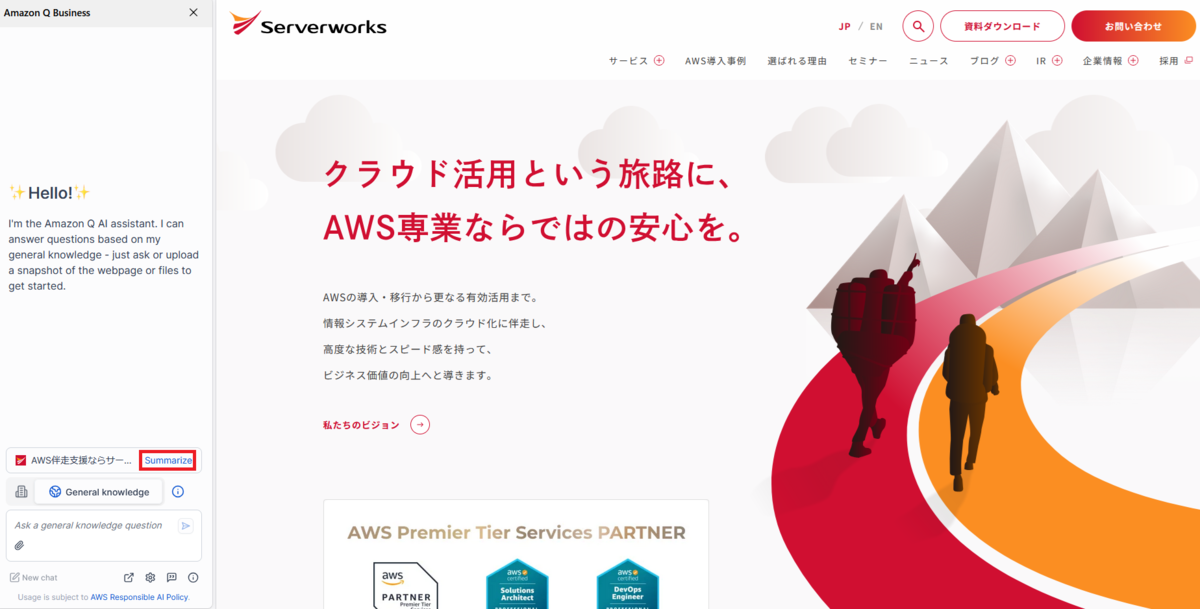
要約は英語で回答されました。

日本語に翻訳もしてくれました。

ページを移動して、質問してみる
次に弊社請求代行サービスのページを開いて、「Add current webpage」を押下します。
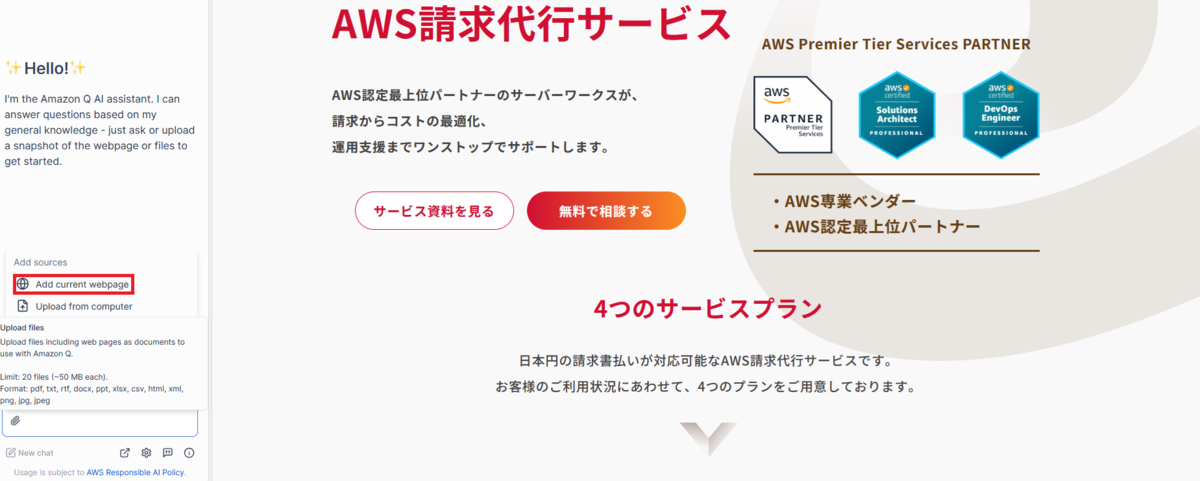
様々なプランが紹介されているページですので、マルチアカウント運用に適切なプランを質問してみました。
適切なプラン紹介をしてくれました。

さらに Company knowledge に変更して、データソースに設定した情報をもとに質問することも可能でした。
Web Experience の画面に切り替えずに、いつでも質問できるのは便利ですね!

※補足情報
- General knowledge:一般的な回答をしてくれるモード
- Company knowledge:データソースに設定した内容を元に回答してくれるモード
まとめ
Amazon Q Business のブラウザ拡張機能を使ってみました!
閲覧中の Web ページの要約や検索、翻訳といった機能に加え、Company knowledge に保存された情報へもアクセスできます。
そのため、わざわざ Amazon Q Business の画面に切り替える必要がないため、非常に便利だと感じました。
2025年7月時点では Safari など利用できないブラウザがありますので、今後のアップデートに期待したいと思います!
それでは、また~
