


最近モルックにハマっています、熊谷です。
本記事では、Kiroをインストールするところから、WSL2 (Ubuntu 24.04 LTS) 接続設定・AWS MCP設定を行い、AWS開発環境を整える方法まで解説していきます
事前準備:開発環境
今回動作確認を行った環境は以下の通りです。
- Windows 11
- WSL2
- Ubuntu 24.04 LTS
- AWS CLI インストール済
Kiroのインストール
まずは公式サイトからKiroをインストールします。
Windows版をダウンロードします。

サインイン
Kiroを開き、自分の環境に応じたサインイン方法を選択します。

日本語設定
Kiroはデフォルトでは言語設定が英語となっていますが、VS Code同様、拡張機能で簡単に日本語化できます。
拡張機能マーケットプレイスで Japanese Language Pack for Visual Studio Code をインストール。

コマンドパレットを開き(Ctrl+Shift+P)、 Configure Display Language を選択し、日本語を選択します。


WSL2への接続設定
KiroでWSL2上のファイルを編集するために、以下の設定を行います。
拡張機能 Open Remote - WSLをインストール。

コマンドパレットで Preferences: Configure Runtime Arguments を選択すると、argv.jsonが開きます。

以下1行を追加します。 前の行にカンマを入れるのを忘れないようにしてください。
"enable-proposed-api": ["jeanp413.open-remote-wsl"]

コマンドパレットを開き(Ctrl+Shift+P)、 Reload Window を選択、ウィンドウを再読み込みします

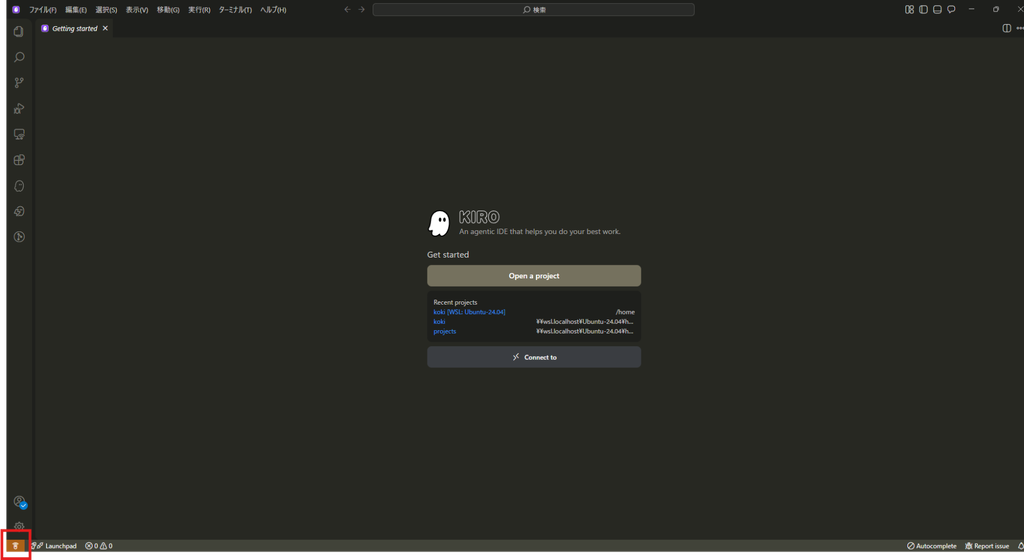
左下のオレンジ色のボタンから 「Connect to WSL」 を選択すれば接続完了です。


AWS MCP(Model Context Protocol)の設定
AWS MCPを設定していきます。
今回は次の2つのMCPを設定していきます。
- aws-docs
- 目的: AWS公式ドキュメントの検索・閲覧
- 役割: AWS ドキュメントにアクセスし、コンテンツを検索し、推奨事項を取得
- 公式リソース: AWS Documentation MCP Server | Welcome to Open Source MCP Servers for AWS
- aws-mcp (mcp-server-aws) ※2026年2月現在プレビュー版です
- 目的: 実際のAWSリソースの操作・実行
- 役割: AIが自動でAWS CLIのようにリソースを操作・確認
- 公式リソース: Setting up your AWS MCP Server (Preview) - AWS MCP Server (Preview)
サイドバーのお化けマーク(Kiroアイコン)から 「Open Project」 を選択し、任意のプロジェクトを開きます。

MCP Servers セクションの 「Open MCP Config」 をクリック。

以下のJSON設定を貼り付けます。
{
  "mcpServers": {
    "aws-docs": {
      "command": "uvx",
      "args": ["awslabs.aws-documentation-mcp-server@latest"],
      "env": { "FASTMCP_LOG_LEVEL": "ERROR" },
      "disabled": false,
      "autoApprove": ["search_documentation", "read_documentation"]
    },
    "aws-mcp": {
      "command": "uvx",
      "timeout": 100000,
      "transport": "stdio",
      "args": [
        "mcp-proxy-for-aws@latest",
        "https://aws-mcp.us-east-1.api.aws/mcp",
        "--metadata",
        "AWS_REGION=us-west-2"
      ]
    }
  }
}
User ConfigとWorkspaces Configが選択できます。今回はUser Configで設定していきます
- User Config(ユーザー設定)
- 保存場所: ~/.kiro/settings/mcp.json(ホームディレクトリ)
- 適用範囲: すべてのプロジェクト
- 向いているもの: どの開発でも常に使いたいツール。
- メリット: 一度設定すれば、新しいプロジェクトを作るたびに設定し直す必要がありません。
- Workspace Config(ワークスペース設定)
- 保存場所: [プロジェクトフォルダ]/.kiro/settings/mcp.json
- 適用範囲: そのプロジェクトを開いている時だけ
- 向いているもの: チームで共有したいプロジェクト固有のスクリプト。
- メリット: プロジェクトごとに必要なツールだけを読み込むため、AIが不要なツールに混乱するのを防げます。また、.kiro フォルダごとGitで管理すれば、チームメンバーと同じMCP環境を共有できます。

保存するとMCP SERVERSに表示されるようになります

これで、AIが最新のAWSドキュメントを参照したり、実際のAWS操作をサポートしたりできるようになります。

まとめ
KiroはAWS環境での開発を劇的に効率化してくれます。特にMCPによるドキュメント連携は、ブラウザとエディタを行ったり来たりする時間を大幅に削減してくれそうです。
ぜひ皆さんも試してみてください!
