


こんにちは。
アプリケーションサービス本部ディベロップメントサービス2課の濱田です。
豆乳でもヨーグルトが作れるのご存知ですか? ヨーグルトメーカーのメニューにあって驚きました。
さっぱりしていて、なかなか美味しいです🥛
さて、 Amplify Gen 2 のちょっとした操作方法の共有です。
「あれっ、これどうやるんだっけ」と思ったあなたが、サクッとこのブログに辿り着いて、
問題解決の数分間を節約してもらえたら嬉しいです。
タイム・イズ・マニー!
前提:Amplify Gen 2 におけるブランチとデプロイ
Amplify では、GitHub等のGitリポジトリの連携によって、ブランチごとに環境を立ち上げることができます。
ブランチを登録するだけで、そのブランチに応じたWebアプリケーションが直ちにデプロイされます。
(本記事ではGitHubでの挙動を確認しています)

当該のブランチへのコミットが行われるたび、デプロイが走りますので
すぐに実環境での挙動を確認できます🎵
課題:環境の削除ボタンは何処?
このように大変気軽にAWS環境へのWebアプリケーションホスティングが行えるAmplify Gen 2 ですが
その手軽さゆえ、「あっ、別にこの環境は要らなかったや。削除しよ」なんてこともあります。
軽いアプリケーションでも、たくさん作っていると少しずつ料金が増えていったりして、ちり積もで意外と支出がかさんだりします。
そう思ってAmplify Gen 2 のコンソールでブランチごとの画面を見に行くのですが、ここには環境を削除するボタンが、ぱっと見つからないんですよね。

以前のAmplifyの世代では amplify env remove などのコマンドがあったようですが、 Gen 2 ではAmplify コマンドは使用されなくなりました。
Amplify のバックエンドはCDK管理のため、CloudFormation のスタックを直接削除しに行けば、という考えもよぎりますが、 この場合Amplifyとの連携がややこしくなりそう。心配ですね。
解決:ブランチの接続を解除
ここでの正解は、「ブランチの接続を解除」することです。
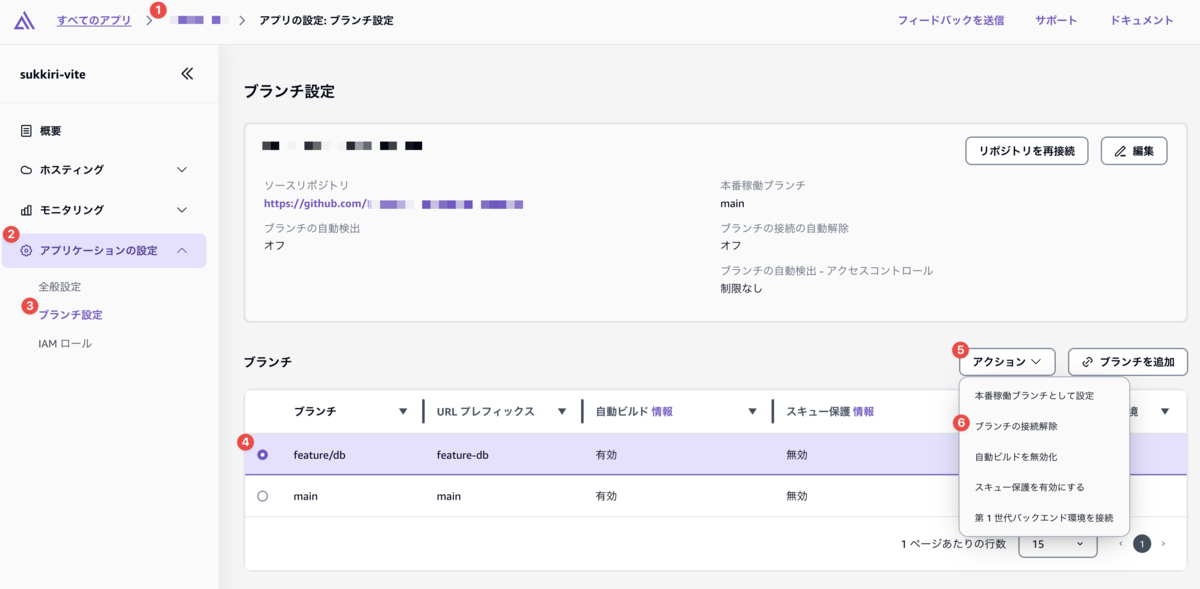
- (ブランチの設定画面でなく)アプリケーションの設定画面に移行
- アプリケーションの設定
- ブランチ設定
- 環境を削除したいブランチをラジオボタンから選択
- 「アクション」ボタンを選択
- 「ブランチの接続解除」を選択
最後に、確認画面の入力を行い、環境を削除しましょう。

ブランチの接続を解除直後、CloudFormationを見にいき、「ステータスのフィルター」を「進行中」にしてみると、
Amplify 環境の削除が走っていることが確認できます。めでたしめでたし。
もちろん、GitHub リポジトリ側のブランチは削除されたりしませんので、ご安心を。
おまけ
CLIコマンドもあります。
aws amplify delete-branch \
  --app-id <value>  \
  --branch-name <value>
お好みの方法でどうぞ。
本番環境での作業などは、作業手順書での表現のしやすさや、再現性のこともあり、なんとなくコマンドでやりたくなりますね。
コンソール上で「これってできないのかな」と思った操作については、AWS CLI Command Referenceでまず探してみる、というのは、AWS でできることの調査の方法としては王道でしょうか。
本記事は以上です。 みなさん、よき開発ライフを!
濱田 明日郎(執筆記事の一覧)
アプリケーションサービス本部ディベロップメントサービス2課
ベルクソン哲学研究で博士号取得ののち、2024年にサーバーワークスに新卒入社。
2025 Japan All AWS Certifications Engineers
奄美大島出身。
