


カスタマーサクセス部の北中です。
ローカルPCと WorkSpace 間でファイルを転送する方法はいくつかありますが、その中の1つであるファイル転送の有効化を試したので手順をまとめてみました。
前提
- SimpleADおよびWorkSpacesの構築手順については記載していません。
- ドメイン管理者の認証情報が必要となります。
- 本ブログの環境ではWindows版のWorkSpacesクライアントを使用しています。
- ファイル転送を使用するにあたり以下の要件を満たす必要があります。
- WorkSpacesクライアントのバージョンが5.23.0 以降
- WorkSpacesのプロトコルがDCV (旧称 WSP)
実施手順
管理ツールのインストール
手順を進めていく上で、ドメイン管理ツールとグループポリシー管理ツールが必要となるため、まず初めにサーバーマネージャーから機能をインストールします。
1.WorkSpacesに接続し、サーバーマネージャーを起動します。

2.[管理]-[役割と機能の追加]をクリックします。

3.[機能の選択]画面まで進み、以下の機能をチェックのうえ、[次へ]をクリックします。
- [グループポリシーの管理]
- [リモートサーバー管理ツール]-[役割管理ツール]-[AD DS および AD LDS ツール]

4.インストール内容を確認のうえ、[インストール]をクリックします。
5.正常にインストールが完了したことを確認します。
ログインユーザへの権限付与
後続の手順において必要となる権限を付与するためにログインユーザーをAdministratorsグループおよびDomain Adminsグループに追加します。
1.メニューから[Windows 管理ツール]-[Active Directory ユーザーとコンピューター]を起動します 。
※ドメイン管理者として実行するため、[別のユーザーとして実行]してください。

2.ドメイン管理者の認証情報を入力します。

3.ログインユーザをAdministratorsグループおよびDomain Adminsグループに追加します。

4.グループに追加後、変更を反映するためにWorkSpacesをシャットダウン→起動します。
※再起動のみでは変更が反映されなかったため、シャットダウン→起動をしています。
グループポリシー管理用テンプレートファイルの取得
グループポリシー管理用テンプレートファイルである、wsp.admxおよびwsp.admlファイルを取得します。
これらのファイルはWorkSpacesの以下のパスに格納されているため、任意の場所にコピーします。
- C:\Program Files\Amazon\WSP

グループポリシー管理用テンプレートファイルの配置
取得したグループポリシー管理用テンプレートファイルをドメインのセントラルストアに配置します。
1.以下のディレクトリに移動します。
- \\<ドメイン名>\sysvol\<ドメイン名>\Policies
※本ブログの環境ではドメイン名をexample.comにしているので \\example.com\sysvol\example.com\Policiesに移動しています。

2.PolicyDefinitionsという名前のフォルダを作成します。
※権限が不足している場合、フォルダを作成しようとするとアクセス拒否されます。
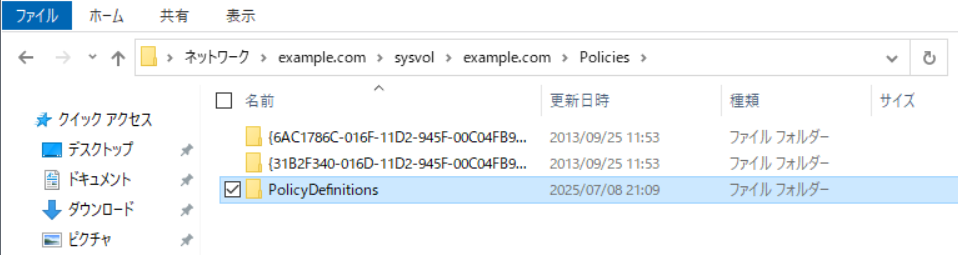
3.作成したPolicyDefinitionsフォルダ内にwsp.admxファイルをコピーします。

4.続いてPolicyDefinitions フォルダ内に en-US という名前のフォルダを作成します。

5.en-USフォルダの中にwsp.admlファイルをコピーします。

管理用テンプレートファイルがインストールされていることを確認
配置したグループポリシー管理用テンプレートファイルが正常に読み込まれているか確認します。
1.グループポリシー管理ツール(gpmc.msc)を起動します。
2.[フォレスト:<ドメイン名>]-[ドメイン]-[<ドメイン名>]-[グループポリシーオブジェクト] まで展開します。

3.[Default Domain Policy] を右クリックし、[編集] を選択します。
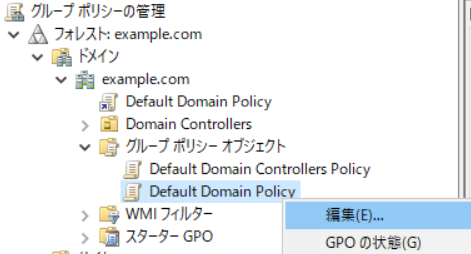
4.グループポリシー管理エディタが開くので、[コンピューターの構成]-[ポリシー]-[管理用テンプレート]-[Amazon]-[WSP] の順に選択します。

ここまで確認出来たら管理用テンプレートファイルが正しくインストールされています。
ファイル転送の有効化
ファイル転送の有効化まであと少しです!
1.先ほどグループポリシー管理エディタで開いていた[コンピューターの構成]-[ポリシー]-[管理用テンプレート]-[Amazon]-[WSP] を選択し、画面右の[Configure session storage] をダブルクリックします。

2.[Configure session storage] ダイアログボックスで、[有効] を選択します。

3.[Filestrage option]で許可するファイル転送の方向を指定します。ここでは[Download and Upload ]を指定します。
- 双方向ファイル転送を許可する場合:Download and Upload
- ローカルコンピュータから WorkSpaces セッションへのファイルアップロードのみを許可する場合:Upload Only
- WorkSpaces セッションからローカルコンピュータへのファイルダウンロードのみを許可する場合:Download Only

4.[適用]-[OK] をクリックします。
5.グループポリシーの変更を反映させるためにWorksSpacesをシャットダウン→起動します。
※再起動のみでは変更が反映されなかったため、シャットダウン→起動をしています。
ファイル転送をやってみる
ファイル転送を有効化することでWorkSpacesクライアントのメニューバーに「File Transfer」というメニューが追加されます。
1.「File Transfer」をクリックします。

2.File Transferの画面が表示されるためアップロード先のディレクトリをクリックします。

3.[ファイルをアップロード]をクリックします。

4.任意のファイルを選択し、[開く]をクリックすると選択したファイルがアップロードされます。

5.File Transferの画面でファイルをクリックすることでファイルをローカルPCにダウンロードすることもできます。

ログインユーザから権限削除
ファイル転送ができることを確認したら、必要に応じてユーザーをAdministratorsグループおよびDomain Adminsグループから削除します。
まとめ
SimpleADを使用したWorkSpaces環境でファイル転送を有効化する手順をまとめてみました。 S3等を経由することでもファイルのやり取りは可能ですが、頻繁にファイルのやり取りを行う必要がある場合はファイル転送を有効化した方が楽そうですね。
参考資料
WorkSpaces Personal で Windows WorkSpaces を管理する - Amazon WorkSpaces
北中 雄士(執筆記事の一覧)
2024年4月 中途入社
