


こんにちは!サーバーワークスで生成AIの活用推進を担当している針生と申します。
Amazon Q Developerのコマンドラインインターフェース(CLI)を使って、FreeプランからProプランへ切り替える手順と、その確認方法について解説します。
ログインとログアウト
Step1: 現在のアカウントからログアウト
まず、以下のコマンドを実行して現在のアカウントからログアウトします。
q logout
Step2: Proプランが有効なアカウントで再ログイン
管理者からProプランのログイン情報を事前に取得、以下のコマンドを実行して再ログインします。
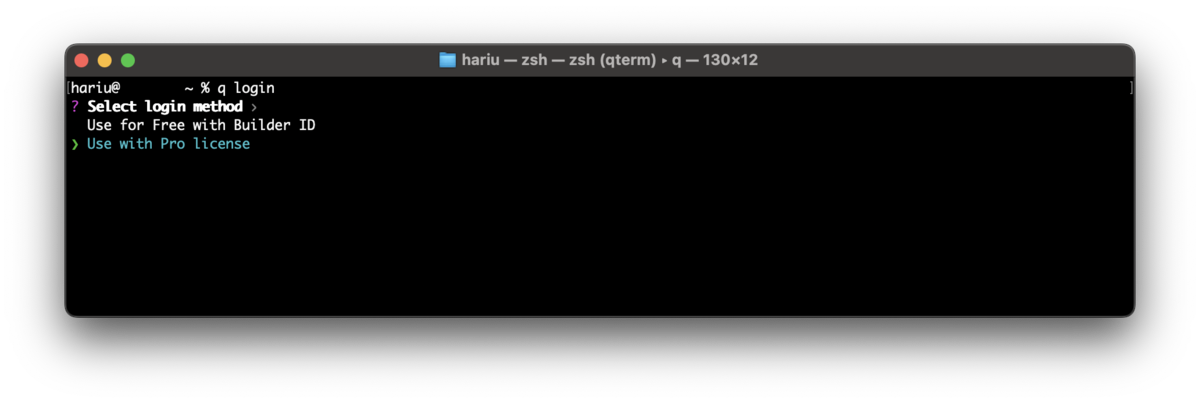
q login
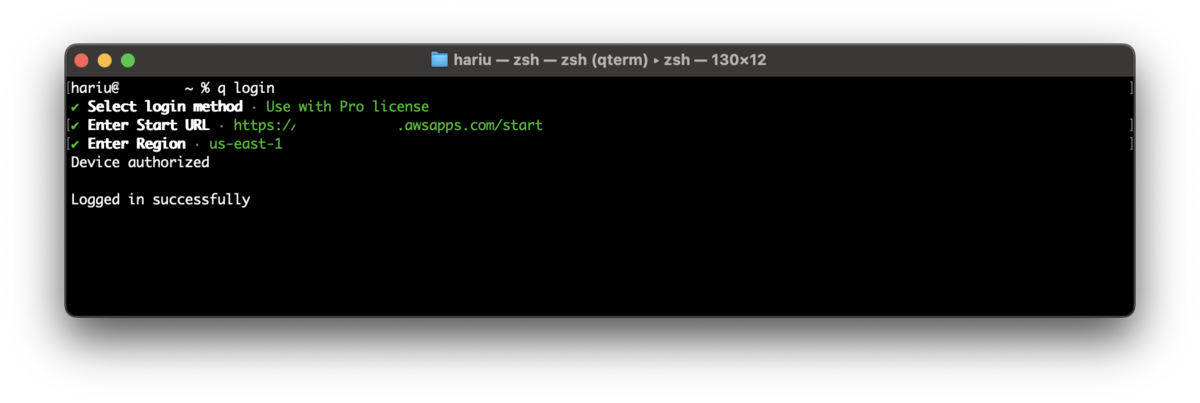
- Select login method と聞かれるので「Use with Pro License」を選択します。
- 「Start URL」を入力します。
- 「Region」を入力します。
- ブラウザが起動しアカウントの認証を実施します。
- ターミナルに「Logged in successfully」と表示されれば、ログインは成功です。
Proプランが有効化されているか確認
実際にProプランが有効化されている事を確認するには、以下のいずれかの方法で確認が可能です。
方法1: 対話モードで /subscribe コマンドを使う
一つ目の方法は、CLIの対話型チャット機能で確認する方法です。
手順
- お使いのターミナルで
q chatコマンドを実行し、Amazon Qとの対話セッションを開始します。 /subscribeと入力して送信します。- 現在のサブスクリプション状況が表示されます。Proプランに加入している場合は以下のメッセージが表示されます。
Your Q Developer Pro subscription is managed through IAM Identity Center.
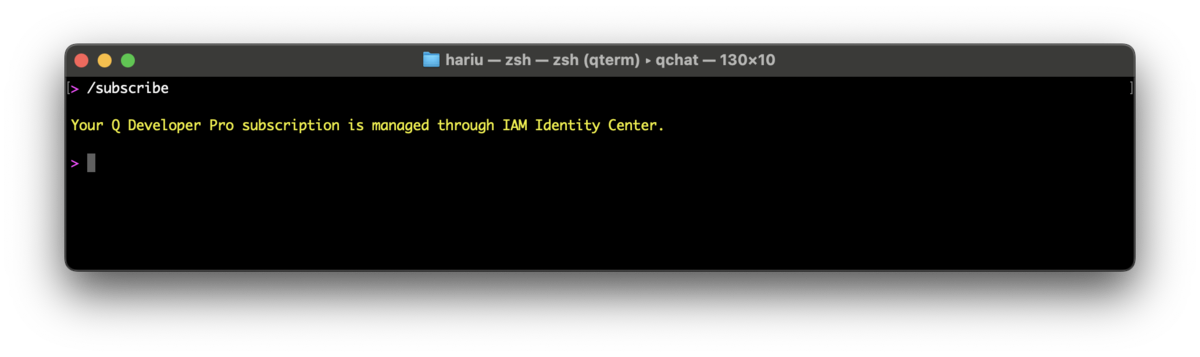
この方法で、現在CLIから利用しているアカウントがProプランを認識しているかを確認できます。対話モードを終了するには /quit と入力します。
方法2: 設定画面から確認する
もう一つの方法は、設定画面から確認する方法です。
手順
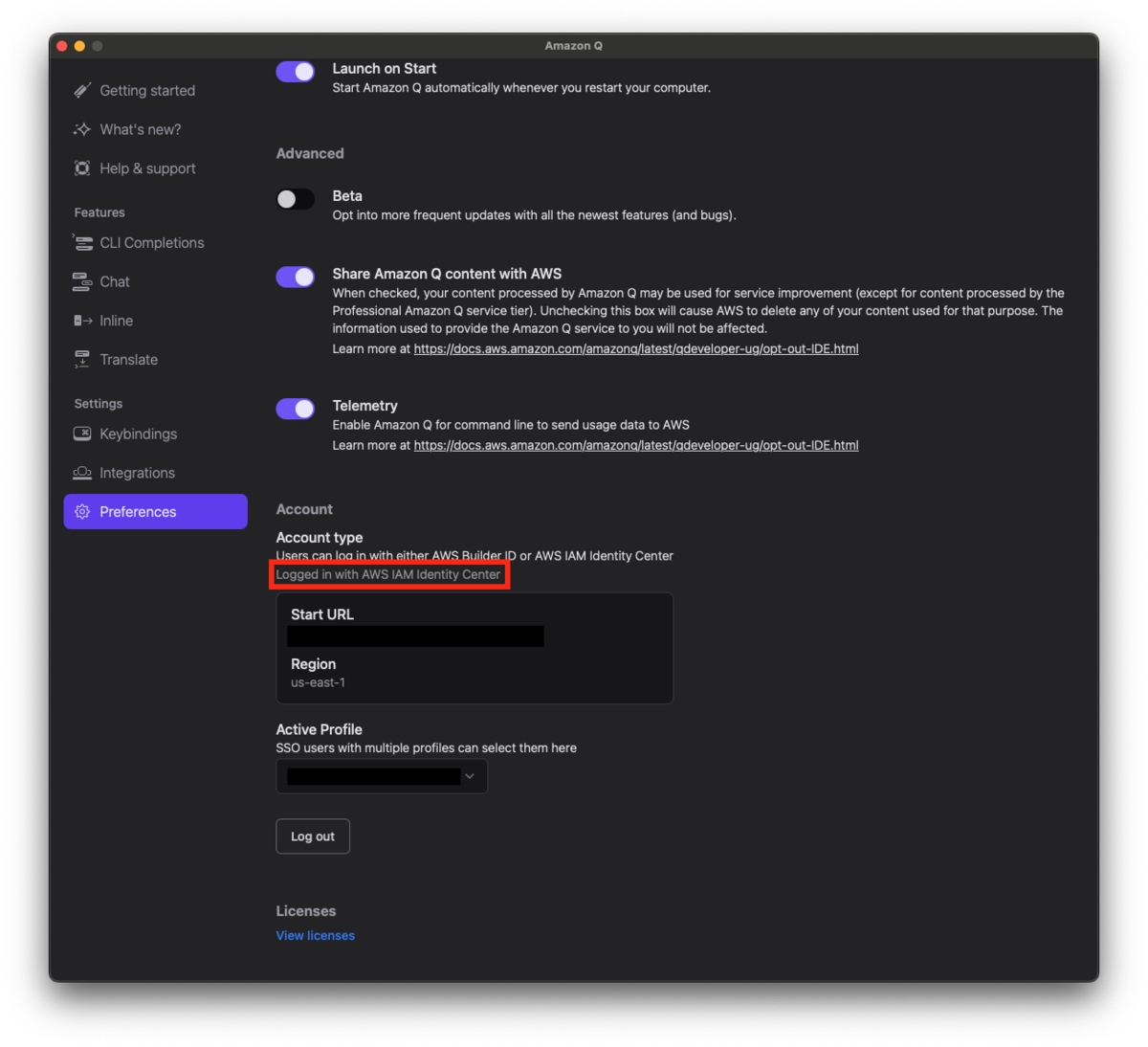
q settings と入力すると設定画面が開きます。
Preferences > Account > Account type を確認して
Logged in with AWS IAM Identity Center と表示されていれば、Proプランが適用されています。
まとめ
本記事では、Amazon Q DeveloperのCLIでFreeプランからProプランへ切り替える手順と確認方法を解説しました。
ポイントは、q logout で現在のアカウントからログアウトして、q login でProライセンス用のログイン方法を選択して再ログインすることです。
切り替えが成功したかは、q chat 内の /subscribe コマンドで確認するか、設定画面から確認する事ができます。
