


はじめに
こんにちは、椎名です。前回に引き続き、SSHを使用したEC2への接続についての記事です。
まだ前編を読んでいない方は、先にこちらをご覧ください。
【前編】VSCodeのRemote-SSHでEC2に接続してみよう
前編で「素のSSHでログインできる状態」まで整ったので、後編ではいよいよ、VSCodeのRemote-SSH拡張機能を使って、実際にエディタから接続していきます。
おさらい:Remote-SSHとは?
VSCodeの「Remote - SSH」は、SSH接続先のマシン(今回はEC2)にVSCodeから直接つないで、あたかもローカルPC(自身のPC)で作業しているかのようにファイルの編集やターミナル操作ができるようになる拡張機能です。
ポイントは、エディタの画面はローカルPCに表示されるが、実際のファイルの保存やコマンドの実行はすべて接続先(EC2)側で行われるという点です。ローカルPCには余計なツールを入れずに、EC2上に環境構築を集約できるのがメリットです。
前編で確認した通り、Remote-SSH拡張機能そのものはSSH通信の仕組みを持っておらず、裏側でPCにもともと入っているsshコマンドを呼び出しているだけです。つまり、前編で素のSSHログインができていれば、あとはVSCode側にその接続情報を教えてあげるだけで、同じように接続できるようになります。
VSCodeでの接続設定手順
それでは実際にVSCodeでの接続設定手順を確認していきましょう!
1.Remote-SSH拡張機能のインストール
まずVSCodeを開いて、左側のサイドバーにある、下の図の「拡張機能」アイコンをクリックします。
次に、検索欄に「Remote - SSH」と入力し、Microsoft製の「Remote - SSH」という拡張機能が出てくるので、それを選択して「インストール」ボタンをクリックします。
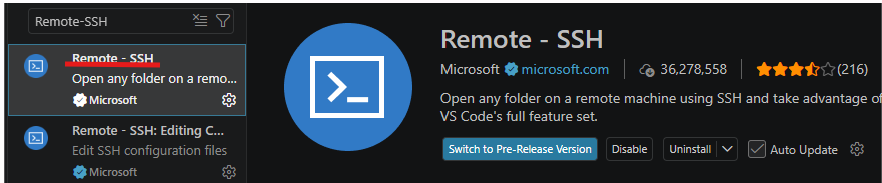
今回はすでにインストール済みですが、上記の画面が出たら、インストール完了です!
2.~/.ssh/config とは?
次に~/.ssh/configの設定に入ります。その前に、そもそもconfigって聞きなれない単語だし、なんのために必要なのかも分からないですよね。
実は、前編ではSSH接続をするたびに、以下のような少し長いコマンドを毎回手打ちしていました。
ssh -i "C:\Users\<ユーザー名>\.ssh\your-key.pem" <ログインユーザー名>@<接続先IPアドレス>
これ、正直かなり長いですよね。毎回手打ちするのは大変ですし、打ち間違いも起きやすいです。そこで登場するのが~/.ssh/configというファイルです。
一言でいうと、~/.ssh/configは、「この名前で呼んだら、この鍵を使って、このユーザーで、この住所に接続してね」という接続情報を、あらかじめメモしておくためのファイルです。
3.~/.ssh/config の設定
それでは実際に設定していきましょう!VSCodeを開いた状態で、以下の手順を1つずつ試してみてください。
- キーボードで
Ctrl + Shift + Pを押します。画面上部に、コマンドを入力できる細長い検索窓(コマンドパレット)が開きます - その検索窓に、そのまま以下を入力します
Remote-SSH: Open SSH Configuration File...
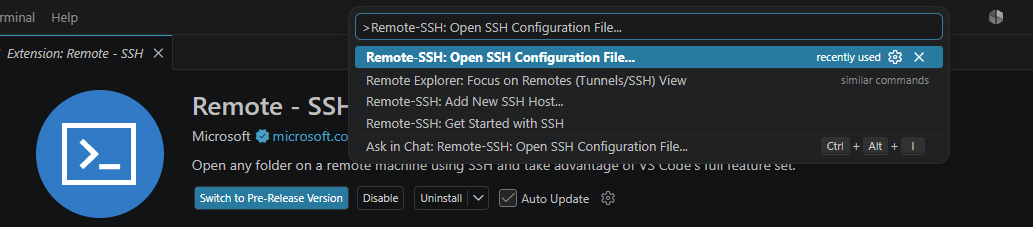
C:\Users\<ユーザー名>\.ssh\config と書かれているものをクリックします
これで、~/.ssh/configというファイルがVSCode上に開かれます。もし今までに一度もこのファイルを使ったことがなければ、中身は空っぽの状態で開くはずです。これは正常な状態なので、心配いりません。
それでは、このファイルの中に情報を書き込んでみましょう!(今回はec2-blogという名前で登録します)
開いたファイルの中に、以下の4行を貼り付けてください。(各自で設定した値を記入します)
Host ec2-blog
    HostName <接続先IPアドレス>
    User <ログインユーザー名>
    IdentityFile C:\Users\<ユーザー名>\.ssh\your-key.pem
貼り付けが完了したらファイルの保存を行ってください。
4.VSCodeから接続
~/.ssh/configにec2-blogという名前で接続情報を登録できたので、いよいよその名前を使って、実際にVSCodeから接続してみましょう。
- キーボードで
Ctrl + Shift + Pを押し、コマンドパレットを開きます - 検索窓に、以下を入力します
Remote-SSH: Connect to Host... - 候補が表示されるので、先ほど
configに登録した名前(本記事の例ではec2-blog)を選択します
ec2-blogを選択すると、VSCodeの新しいウィンドウが立ち上がり、接続処理が始まります。
このとき、初めて接続するホストの場合、接続先のOSの種類(Linux、Windows、macOS)を選ぶ画面が表示されることがあります。
これは、VSCode側が「接続するサーバーが、どのOSで動いているか分からないので教えてください」と確認しているものです。今回のEC2インスタンスはAmazon Linux 2023なので、「Linux」を選択します(ここでのOSは、あなたが今使っているPCのOSではなく、あくまで接続先であるEC2側のOSを指している点に注意してください)。
選択すると、EC2側にVSCode Server(EC2上でVSCodeの機能を動かすための小さなプログラム)が自動でインストールされます。
5.接続できたことの確認
接続処理が終わると、VSCodeの左下に、接続先の情報(SSH: ec2-blogのような表示)が出てきます。これが、今VSCodeがローカルPCではなく、EC2に接続した状態で動いているという目印です。
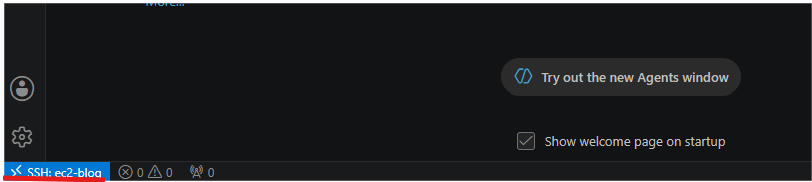
ここまで確認できれば、VSCodeのRemote-SSHを使ってEC2に接続する、という一連の作業は完了です。あとは、このEC2上のフォルダを開いて、ファイルの作成や編集、ターミナルでのコマンド実行など、まるでローカルPCで作業しているかのように開発を進められます!
おわりに
前編・後編の2本を通して、「VSCodeのRemote-SSHでEC2に接続する」という作業を進めてきました。
正直、経験のある人からすれば「Remote-SSHの設定をして繋ぐだけ」の、ごく単純な作業だと思います。ですが、初めて触れる人にとっては、sshとは何か、configとは何か、なぜエラーが起きるのか、何一つ当たり前ではありません。私自身、最初はまさにその状態でした。
だからこそ、単に手順をなぞって「繋がった」で終わるのではなく、一つひとつ「なぜこの設定が必要なのか」を理解しながら進めることを大事にしています。同じように初めてEC2やRemote-SSHに触れる方が、この記事をきっかけに、少しでも「理解しながら手を動かす」感覚を持てたら嬉しいです。
椎名 光介(執筆記事の一覧)
好きなダックスフンドの色:ブラックタン
