


こんにちは!サーバーワークスの阿部です。
今回はAWS Transit Gatewayのルートテーブル数の上限緩和申請を実施したので、その手順をご紹介します。
申請自体はシンプルですが、「どのサービスから申請するか」という点に少しハマりポイントがあります。
意外と本手順の「やってみた」系の記事がWeb上に見当たらなかったため、同じ状況に直面した方の参考になれば幸いです。
はじめに
ある日、TGWにアタッチしているVPCが増えてきたタイミングで、ルートテーブルの使用率が100%(20/20)に達していることに気づきました。
このままでは新しいルートテーブルを作成できないため、AWS Service Quotasから上限緩和申請を行うことにしました。
この記事では以下が分かります。
- Transit Gatewayのルートテーブル上限の確認方法
- Service Quotasからの上限緩和申請手順
- 申請後のAWSサポートのスピード感(参考)
上限緩和申請には明確なSLO(サービスレベル目標)が設定されていません。
審査にかかる時間は、申請内容やリソースの空き状況によって変動します。
以下の流れはあくまで筆者が試した際の一例として、参考程度にご覧ください。
Transit Gatewayのルートテーブル上限について
公式ドキュメントによると、Transit Gatewayあたりのルートテーブル数のデフォルト上限は20です。
| クォータ名 | デフォルト値 | 調整可能性 |
|---|---|---|
| Route Tables per transit gateway | 20 | リソースレベル(調整可能) |
「リソースレベル」とは、アカウント全体への一括適用ではなく、特定のTGWに対してクォータを設定できることを意味します。
上限緩和申請の手順
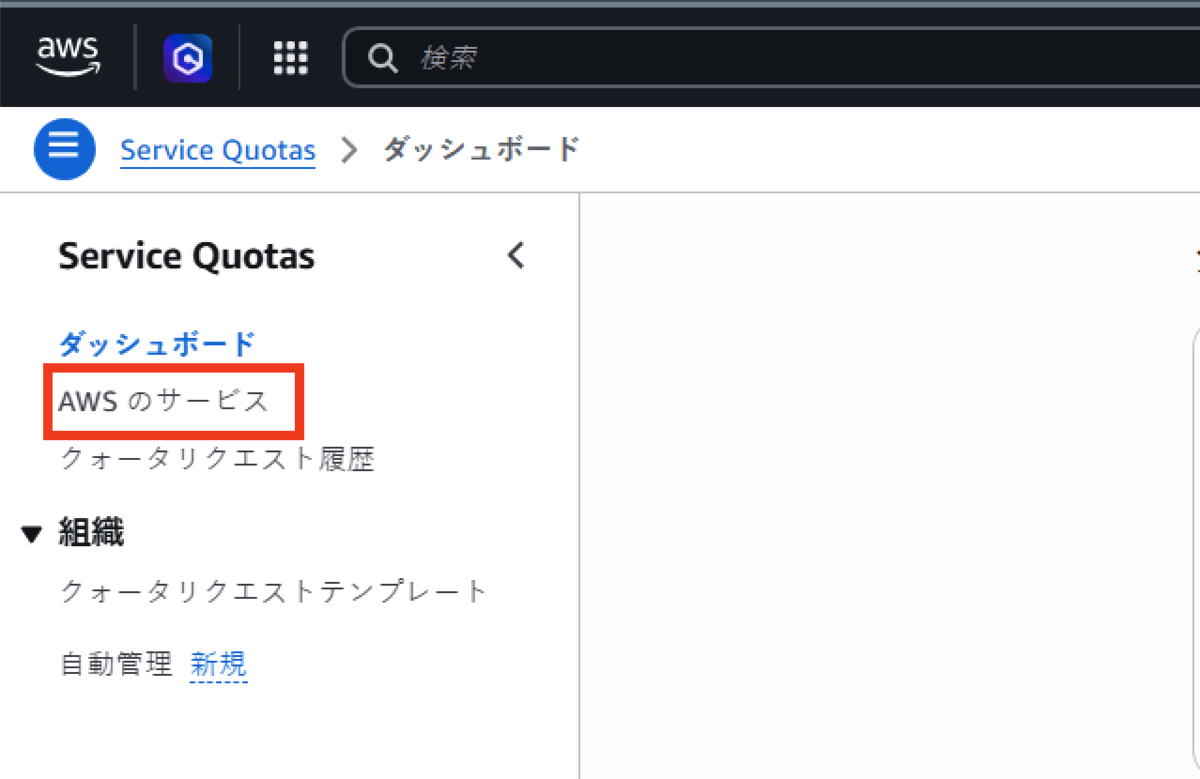
手順1. Service Quotasコンソールへ移動
AWSマネジメントコンソールの検索ボックスから「Service Quotas」を検索し、ダッシュボードへ移動します。
左メニューから「AWSのサービス」を押下します。
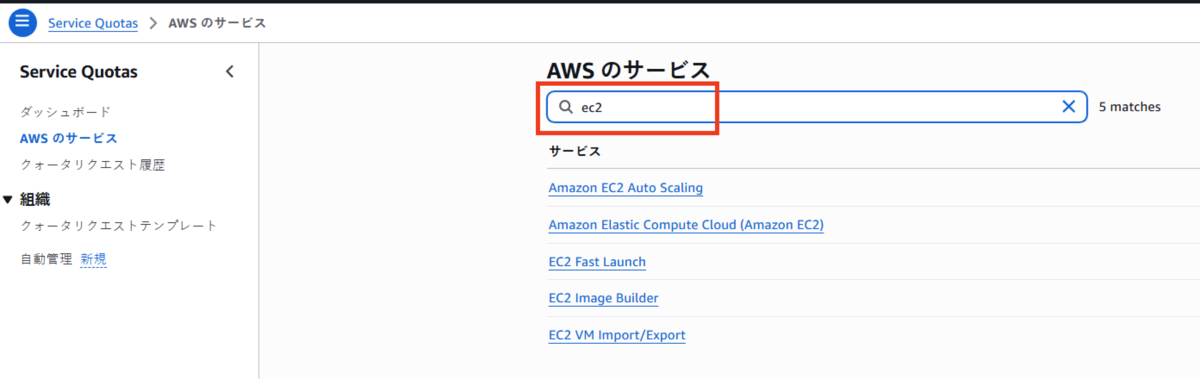
手順2. 検索ボックスに「EC2」と入力する
ここが最大のハマりポイントです。
【重要】Transit Gatewayのクォータは「Amazon EC2」にグルーピングされています。
「Transit Gateway」と入力しても該当のクォータは表示されません。必ず「EC2」で検索してください。
検索すると数件のサービスが表示されるので、「Amazon Elastic Compute Cloud (Amazon EC2)」を選択します。
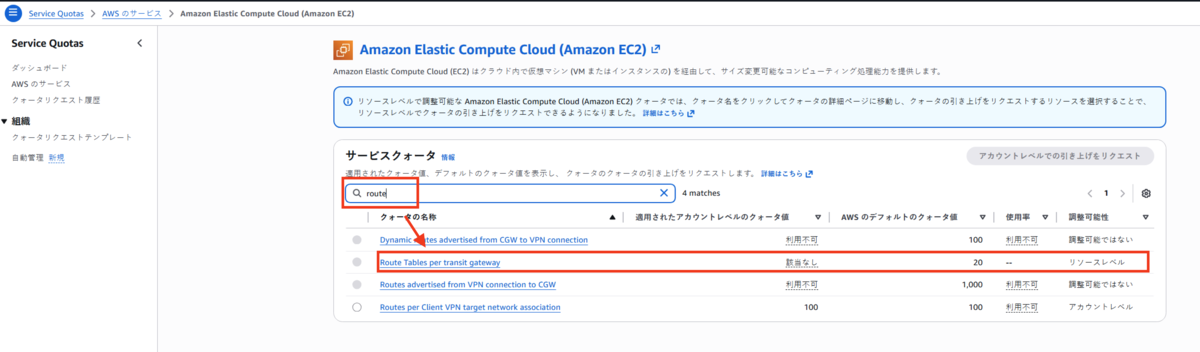
手順3. EC2クォータ一覧から「route」で絞り込む
Amazon EC2のサービスクォータ一覧画面に遷移します。検索ボックスに「route」と入力すると更に絞り込まれます。
この中に「Route Tables per transit gateway」が含まれています。
手順4. 対象クォータの詳細を確認する
「Route Tables per transit gateway」を押下すると詳細ページへ遷移します。
ページ下部の「リソースレベルのクォータ」タブに、対象TGWのARNと現在の使用率が表示されます。今回は使用率100%(20/20)になっていることが確認できました。

手順5. 引き上げをリクエストする
ページ右上の「リソースレベルでの引き上げをリクエスト」ボタンを押下します。

ダイアログが表示されるので、希望のクォータ値を入力します。今回は50を指定しました。
入力後、「リクエスト」ボタンを押下します。

なお、ダイアログには「現在のクォータ20より大きい値にする必要があります」と表示されます。現在値以下の値を入力してもリクエストできません。
手順6. リクエスト完了・サポートケースの確認
リクエストが送信されると、画面上部に完了を知らせるバナーが表示されます。

同時にAWSサポートケースが自動作成されます。「Go to Case」からAWSサポートセンターで進捗を確認できます。
※当社の請求代行サービスをご契約のお客様は、サポートケースを直接ご確認いただけないため、当社からのご連絡をお待ちください
申請後の流れ
今回の対応実績は以下の通りでした。
| タイミング | 内容 |
|---|---|
| リクエスト送信後 約30分 | AWSサポートから一次回答(依頼を承った旨の連絡) |
| リクエスト送信後 約1時間 | 上限緩和設定完了の連絡 |
申請当日(2026年4月23日)中にサポートケースがクローズされており、今回は非常にスピーディーな対応でした。
(上限緩和には SLO がないので、申請後の対応スピード感は参考までに)

おわりに
Transit Gatewayのルートテーブル上限緩和申請は、Service Quotasから数クリックで完了します。ただし、「TGWのクォータがEC2カテゴリに含まれている」という点は直感的ではなく、迷いやすいポイントです。
また、使用率が100%に達してから気づくと焦ることになります。Service Quotasでクォータの使用率を定期的に確認し、余裕を持って申請することをおすすめします。
この記事がどなたかのお役に立てれば幸いです。
阿部伊織(執筆記事の一覧)
インフラエンジニアからクラウドエンジニアへ転職。
