


- はじめに
- SSDにするか、HDDにするか
- FSx ONTAPにある「2つの保管場所」
- 自動で整理整頓してくれる「階層化機能」
- 【重要】「机の広さ」は慎重に決める必要があります
- 使い始めのチューニング:冷却期間
- おわりに
はじめに
こんにちは!アサヒ飲料製ジュース「三ツ矢特濃」が恋しくなってきました。阿部です。
いきなりですが、ファイルサーバーのAWS移行や構築を検討する際、真っ先に思い浮かぶのは 「Amazon FSx for Windows File Server(以下、FSx Windows)」 ではないでしょうか? 特にオンプレミスでWindows Serverのファイルサーバー機能を利用されているお客様にとって、操作感を変えずに移行できる点は非常に魅力的だと思います。
しかし、具体的な構成を決めようとすると、多くのお客様が「ストレージタイプ(ディスクの種類)の選択」で頭を悩ませていると思います。
SSDにするか、HDDにするか
FSx Windowsでは、構築時にストレージタイプを選択する必要がありますが、ここには明確なトレードオフが存在します。
| ストレージタイプ | メリット | デメリット |
|---|---|---|
| SSDタイプ | 非常に高速。 ユーザーはストレスなく快適に利用できる。 |
価格が高い。 大容量のファイルサーバーをSSDで構築すると、コストが膨れ上がる。 |
| HDDタイプ | 価格が安い。 大容量でもコストを抑えられる。 |
SSDに比べると遅い。 多くのユーザーが同時にアクセスすると、動作が重くなる懸念がある。 |
「快適さを取って高いコストを払うか」それとも「コストを削って遅さを我慢するか」このジレンマは、同じFSx サービスである Amazon FSx for NetApp ONTAP(以下、FSx ONTAP) を利用すると解消できるかもしれません。
今回は、FSx ONTAPがなぜ上記課題を解消できるのか、その独自機能である「階層化」の仕組みについて、身近なオフィス環境の「作業机」と「ロッカー」に例えて解説します。
FSx ONTAPにある「2つの保管場所」
FSx ONTAPが画期的なのは、「高速なSSD」と「安価なキャパシティプール」の両方を持ち、それらを自動で組み合わせている点です。 専門用語では「階層化(Tiering)」と呼ばれますが、機能が複雑に見えるため敬遠されがちです。 そこで、この仕組みをオフィスの「作業デスク」と「ロッカー」の関係に例えてみましょう。
- プライマリストレージ(高速なSSD層)
- キャパシティプールストレージ(安価なオブジェクトストレージ層)
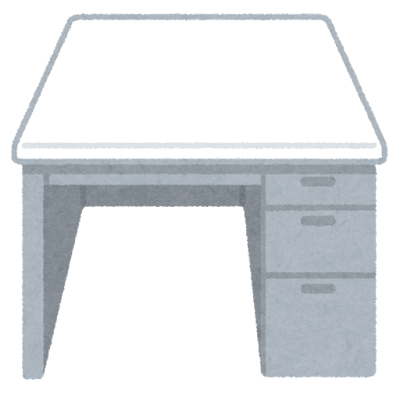
プライマリストレージ =【自分の作業デスク】
- 特徴: 手を伸ばせば0秒で書類(データ)が取れる。作業が最も速い。書類(データ)が置けるのは限られたデスクスペースのみ。
- コスト: デスクのスペース(容量)には限りがあり、広いデスクを用意するにはより高いコストのデスクと広いオフィスを準備する必要がある。
- 役割: 「今まさに編集中のファイル」や「頻繁に開くデータ」を置く場所。
キャパシティプールストレージ =【オフィスのロッカー】
- 特徴: 席を立って取りに行く必要がある(※実際はミリ秒単位の遅延ですが、デスクよりは遠い)。書類(データ)をデスクに比べたくさん詰め込める。
- コスト: デスクに比べ、スペース単価が非常に安い。
- 役割: 「先月終わった案件の資料」や「たまにしか見ないアーカイブデータ」を保管する場所。

通常、すべてのデータを「作業机(SSD)」に広げようとすると、コストが膨れ上がります。

FSx ONTAPは、この「机」と「ロッカー」を組み合わせることで、賢くデータを保管しています。

自動で整理整頓してくれる「階層化機能」
しかし、ユーザーがいちいち「このファイルはもう使わないからロッカーへ移動しよう」と手動で整理するのは非効率です。そこで活躍するのが、ONTAPの「階層化(Tiering)」機能です。
これは、ONTAPという「優秀なアシスタント」が常駐しているようなものだと考えてください。

- 自動でロッカーへ(冷却): アシスタントは常に机の上を見ています。「この書類、もう30日間誰も触っていないな」と判断すると、自動的に机(プライマリ)からロッカー(キャパシティプール)へ移動させておいてくれます。
- 必要なときに机の上へ(取り出し): ユーザーが「あ、去年のあの資料が見たい」と思ってファイルを開くと、アシスタントがロッカーから取り出し、再び机の上(プライマリ)に戻してくれます。
利用者からは、データがどこにあるかを意識する必要はありません。 「常に整理整頓された広い机で仕事をしている感覚(快適)」なのに、「実際は安いロッカーを大量に使っている(低コスト)」という、理想的な環境が実現できます。
【重要】「机の広さ」は慎重に決める必要があります
ここで、FSx ONTAPを導入する際に最も気をつけなければならない注意点があります。それは「最初の机の広さ(プライマリストレージのサイズ)」の決め方です。 特に、第1世代のFSx ONTAPには以下の特性があります。
- 「机(プライマリ)は、後から継ぎ足して広げることはできても、切って小さくすることはできない」
※第2世代ファイルシステムでは縮小可能ですが、利用料の単価が高くなるため、第1世代を利用されるケースが多いと感じます。
もし、「足りなくなったら不安だから」といって最初に巨大な会議用テーブルのような机を用意してしまうとどうなるでしょうか? たとえその机の上がスカスカでも、使っていない空きスペースに対して、高いSSDの料金を払い続けることになります。 そして、後から「やっぱり邪魔だから小さくしたい」と思ってもできません。
ONTAPをうまく利用するコツ:スモールスタート
コストメリットを最大化するためには、最初は「必要最小限の机の広さ」で構築し、データが増えて手狭になったら拡張(継ぎ足し)をしていく運用を強く推奨します。 ただし、容量が足りなくなったからといって、安易に拡張することはお勧めしません。 まずは不要なデータを削除したり、本当に必要なデータかを見直すことが重要です。それでも足りない場合に初めて、拡張を検討してください。
なぜなら、FSx ONTAPの全体利用料のうち、この「プライマリストレージ(SSD)」のコストが大きな割合を占めているからです。 ここを無計画に広げてしまうと、せっかくの「低コスト」というメリットが薄れてしまいます。 「大きいデスク(SSD)を置くためには、より高価なデスクと設置できるスペース代(利用料金)が高い」ということを常に意識しておくのが、コストを抑えるポイントです。
使い始めのチューニング:冷却期間
導入直後は、アシスタント(ONTAP)に対する「整理ルール」の微調整が必要です。これを「冷却期間(Cooling Period)」の設定と呼びます。
- 設定例: 「31日間アクセスがなければロッカーへ送る」
この期間設定は、短すぎても長すぎても良くありません。
- 短すぎる場合(例: 2日): まだ使う資料までロッカーにしまわれてしまい、頻繁に「机とロッカー」を往復することになります。これでは作業効率が落ちたり、取り出しコストがかさんだりします。
- 長すぎる場合(例: 半年): もう使わない資料がいつまでも机の上に残り、高い机のスペースを占有し続けてしまいます。
はじめのうちは、実際のデータの使われ方を見ながらこの期間を調整し、最適なバランスを見つけていく必要があります。
おわりに
- FSx Windowsの課題: 高速なSSDか、安価なHDDかの二者択一になりがち。
- FSx ONTAPの解決策: 「作業机(SSD)」と「ロッカー(キャパシティプール)」を自動で使い分け、「性能」と「コスト」を両立する。
- 注意点と運用: 机(プライマリ)のサイズは「小さいサイズから準備し、必要になったら大きいサイズにする」こと。そしてロッカーへ送る「期間のチューニング」を行うこと。
これらを理解して構築・運用することで、ファイルサーバーのコストを劇的に最適化することが可能です。
弊社では、FSx for Windows File ServerとFSx for NetApp ONTAP、どちらがお客様の要件に最適かの選定から、
実際のサイジング・構築まで幅広くご支援しております。ぜひお気軽にご相談ください。
阿部伊織(執筆記事の一覧)
インフラエンジニアからクラウドエンジニアへ転職。
