


みなさんこんにちは。マネージドサービス課の塩野です。
「先週 Claude と話した内容を、今日また一から説明しなければならない」という経験はないでしょうか。ChatGPT や他の AI ツールを使い続けていると、毎回自己紹介するような感覚に疲れてくることがあります。
Claude にはそんな課題を解消する Memory(メモリ) 機能があります。会話の履歴を自動的に要約・蓄積し、次の会話に活かしてくれる仕組みです。2026年3月に全ユーザーへ開放されたこの機能により、Claude は「会話するたびにリセットされる AI」から「使い続けるほど自分を理解してくれるアシスタント」へと変わりました。
この記事では、Memory 機能の仕組みから設定方法、プライバシーへの配慮まで、実務で使いこなすためのポイントを一通り紹介します。
Memory 機能の概要
何を、どうやって記憶するのか
Memory 機能を有効にすると、Claude は会話の内容を自動的に分析して、業務に役立つ情報をサマリーとして蓄積していきます。記憶の対象は主に仕事に関連するコンテキストで、具体的には次のような情報です。
あなたの職種・役割・担当プロジェクト、コミュニケーションのスタイルや好み、技術的な設定(使用言語やコーディングスタイルなど)、進行中の仕事の背景情報、といった内容が記憶されていきます。なお、個人的な趣味や日常の話題などは記憶の対象外です。あくまで「より良い仕事の補助をするための情報」を蓄積する設計になっています。
24時間ごとの更新サイクル
Memory は会話のたびにリアルタイムで更新されるのではなく、24時間ごとに自動的に更新されます。そのため、今日の会話の内容が Memory に反映されるのは翌日以降になります。
ただし、「この情報を覚えておいて」とチャット内で直接 Claude に伝えた場合は即座に反映されます。急ぎで記憶させたい情報があるときは、この方法が使いやすいでしょう。
対応プランと利用環境
Memory 機能はすべてのユーザーが利用できます(無料プランを含む)。Web・Claude Desktop・Claude モバイルアプリで動作します。Enterprise プランの場合は、組織のオーナーが機能を有効化したうえで、個々のメンバーが自分のアカウントでオンにする形になります。
Memory の確認と管理
有効化の手順
Memory 機能の有効化は、設定 > 機能 から行います。「チャット履歴からメモリーを生成」のトグルをオンにするだけです。
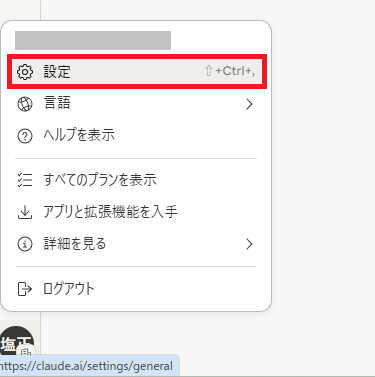

有効化後は、自分が過去にどんな情報を話したかにもよりますが、最初の Memory が生成されるまで24時間ほどかかることがあります。
記憶内容の確認・編集
Claude が何を覚えているかは、設定 > 機能 から行います。「チャット履歴からメモリーを生成」からいつでも確認できます。表示されたモーダル画面で、記憶の内容を直接編集したり、削除したりすることも可能です。
「Claude が覚えている内容が実態と違う」「古い情報が残っている」というときは、このページで修正しましょう。また、チャット画面から直接「〇〇を覚えておいて」と伝えることでも記憶を追加・更新できます。
「一時停止」と「完全リセット」の違い
Memory をオフにしようとすると、2つの選択肢が表示されます。
Pause memory(一時停止) は、既存の記憶を保持したまま、新しい記憶の生成を止めるモードです。ただし一時停止中は、過去に蓄積した記憶の参照もされなくなる点に注意が必要です。つまり「記憶は残っているが、Claude はその記憶を使わない状態」になります。一時停止中の会話は、後から Memory をオンに戻しても記憶には反映されません。
Reset memory(完全リセット) は、プロジェクトの記憶も含め、すべての記憶を完全に削除します。一度実行すると元に戻せないため、注意が必要です。リセット後に Memory を再度有効にしても、以前の記憶は復元されません。
チャット検索機能との関係
Memory と Chat Search の役割の違い
Claude には Memory と似た機能として Chat Search(チャット検索) があります。混同しやすいので、違いを整理しておきましょう。
| Memory | Chat Search | |
|---|---|---|
| 機能の概要 | 会話のサマリーを自動生成し、常に背景情報として保持する | 過去の会話を横断して特定の情報を検索する |
| 動作タイミング | 自動(24時間ごとに更新) | ユーザーが明示的に質問したとき |
| 利用可能プラン | 全プラン(無料含む) | 有料プランのみ(Pro・Max・Team・Enterprise) |
| 主な用途 | 自分の文脈を Claude に継続的に理解させる | 「あのとき話した内容を確認したい」という場面 |
Chat Search は「先月議論した仕様の詳細を調べて」のように、過去の特定の会話を参照したいときに使うものです。一方で Memory は、自分の役割や好みを Claude が常に把握しておくためのものです。この2つを組み合わせることで、Claude の文脈理解が大きく向上します。
Projects 内と外で記憶が分離される仕組み
Memory の仕組みで重要なポイントとして、Projects の内と外で記憶が分離されている点があります。
Projects 外のチャットでは、すべての会話が一つのグローバルなメモリサマリーに集約されます。一方で、各 Project にはそれぞれ独自のメモリスペースがあり、他のプロジェクトや通常のチャットとは切り離されています。
たとえば「プロジェクト A」で積み上げたコンテキストが、「プロジェクト B」や通常チャットに混入することはありません。用途ごとにプロジェクトを分けている場合、記憶もきちんと分離されるので安心して使えます。
業務での活用のコツ
効果的に記憶を蓄積させるために
Memory は自動で機能しますが、より正確に自分を覚えてもらうために意識できることがあります。
会話の中で自分の役割や業務の背景を自然に盛り込む習慣をつけると、記憶の精度が高まります。「私はエンジニアで、主に Python を使って社内ツールを開発しています」のような情報は、Claude が文脈を理解するのに役立ちます。また、「この情報を記憶に追加しておいて」と明示的に指示することで、即座に反映させることもできます。
インコグニートチャットの使いどころ
Memory とセットで知っておきたいのが インコグニートチャット です。画面右上のゴーストアイコンをクリックすると有効になり、その会話はチャット履歴にも Memory にも保存されません。
全プランで利用できるこの機能は、次のような場面で重宝します。個人情報や機密情報を含む相談をしたい、業務と関係ないプライベートな話題を Claude と話したい、他の人の代わりに操作する必要があるとき、などです。
なお、Enterprise・Team プランでは、インコグニートチャットであっても組織のデータ保持ポリシーに従って管理されます。チーム内で利用する場合は、この点を事前に確認しておくといいでしょう。
注意点
いくつか注意しておきたい点があります。
記憶の精度について。Memory は AI による自動サマリーなので、細かいニュアンスが正確に反映されないこともあります。重要な設定や好みは、定期的に「View and edit memory」で確認・修正する習慣をつけておくと安心です。
24時間の遅延について。今日話した内容が Memory に反映されるのは翌日以降です。すぐに記憶させたいことは、チャット内で直接 Claude に伝えるようにしましょう。
まとめ
Claude の Memory 機能は、「AI にまた一から説明しなければならない」という煩わしさを解消してくれる便利な仕組みです。業務に関連する情報を自動的に蓄積し、次の会話に活かしてくれるため、使い続けるほど Claude が自分の文脈を理解したアシスタントとして機能するようになります。
Memory を有効にして、Claude に自分の文脈を少しずつ覚えてもらいましょう。この記事がどなたかのお役に立てれば幸いです。
参考情報源 - Use Claude's chat search and memory to build on previous context | Claude Help Center - Using incognito chats | Claude Help Center
◆ 塩野 正人
◆ マネージドサービス部 所属
◆ X(Twitter):@shioccii
◆ 過去記事はこちら
前職ではオンプレミスで仮想化基盤の構築や運用に従事。現在は運用部隊でNew Relicを使ってサービス改善に奮闘中。New Relic User Group運営。
