


こんにちは。
アプリケーションサービス部、DevOps担当の兼安です。
今回は、GitLab Self-Managed と AWS CodeBuild を連携して、Self-managed runners を利用する方法について紹介します。
長めの記事になりますが、最後までお付き合いいただければ幸いです。
- 本記事のターゲット
- 本記事の検証環境
- 本記事に出てくる用語
- 本記事におけるSelf-managed runnersまでの動作フロー
- AWS CodeBuildによるSelf-managed runnersの構築手順
- 動作確認
- RunnerにCodeBuildを使用した場合、OIDCは必須ではない
- まとめ
- 参考
本記事のターゲット
本記事はGitLabのやや上級者向けの記事となります。
GitLab、CI/CD、AWS CodeBuildに関する基本的な知識をお持ちの方を対象としています。
GitLab CI/CDでの実行負荷を分散させたいという需要に向けた記事です。 GitLab CI/CDの基本的な使い方を理解していることを前提としています。
本記事の検証環境
- GitLab
- バージョン:GitLab Enterprise Edition 18.6
- ホスティング環境:Amazon EC2 (Amazon Linux 2023)
本記事に出てくる用語
| 用語 | 説明 |
|---|---|
| GitLab Self-Managed | 自社でホスティングされたGitLabインスタンス 本記事ではAmazon EC2上に構築されたGitLabを指します |
| Self-managed runners | GitLab CI/CDで使用される自己管理型ランナー 本記事ではAWS CodeBuild上で動作するRunnerを指します |
| Runner | GitLab CI/CDでジョブを実行するためのコンポーネント GitLabからジョブを取得し、executorに応じた実行環境でジョブを実行します |
| executor | Runnerがジョブを実行する際の実行方式 |
| Shell Executor | Runnerがジョブを実行する際の実行方式の一つ ホスト上で直接コマンドを実行します 本記事のCodeBuild上のRunnerはShell Executorで動作します |
| AWS CodeBuild | AWSのフルマネージド型ビルドサービス 本記事ではGitLab Self-Managed Runnerが動作する基盤として使用します |
| プロジェクト | GitLabにおけるリポジトリの単位 本記事ではGitLab Self-Managed上のプロジェクトを指します |
| Webhook | イベントが発生した際に指定されたURLにHTTPリクエストを送信する仕組み GitLabからCodeBuildへのイベント駆動型の呼び出し機構として使用され、GitLab側のCI/CDパイプラインイベントをトリガーにCodeBuildでビルドを自動実行します |
本記事におけるSelf-managed runnersまでの動作フロー
本記事で構築する環境においては、GitLab CI/CDパイプラインが実行されると、Webhookを介してAWS CodeBuildにHTTPリクエストが送信されます。
CodeBuild上で起動したコンテナ内でGitLab RunnerがShell Executorとして動作します。
RunnerはGitLab Self-Managedからジョブを取得し、同一コンテナ内で直接ジョブを実行します。
ジョブの実行結果はGitLab Self-Managedに報告されます。
ジョブ実行の全体フロー
graph TD
    A[GitLab Self-Managed<br/>EC2上のGitLabインスタンス] -->|1. CI/CDパイプライン実行| B[Webhook]
    B -->|2. HTTPリクエスト送信| C[CodeBuild]
    C -->|3. コンテナ起動| D[CodeBuildコンテナ]
    D -->|4. Runner起動| E[GitLab Self-managed runners<br/>Shell Executor]
    E -->|5. ジョブ取得| A
    E -->|6. ジョブ実行<br/>同一コンテナ内で直接実行| D
    D -->|7. 実行結果報告| A
CodeBuildコンテナ内での詳細な処理フロー(デフォルト動作)
CodeBuildコンテナが起動した後、以下の処理が実行されます。
以下はデフォルトの動作をイメージしたフローです。
graph TD
    A[Webhookトリガー] -->|ビルド開始| B[CodeBuildコンテナ起動]
    B --> C[Runner登録]
    C --> D[GitLabへRunner登録<br/>Ephemeral Runner]
    D --> E[GitLab Runnerプロセス起動<br/>Shell Executor]
    E --> F[GitLabからジョブ情報取得]
    F --> G[GitLabからソースコードをクローン]
    G --> H[.gitlab-ci.ymlの<br/>scriptセクションを実行]
    H --> I[ビルド・テスト実行]
    I --> J[GitLabへ実行結果報告]
- CodeConnectionsはCodeBuildとGitLabの連携のための接続に使われます
- CodeBuildのGitLab Runnerは、Runner(コントローラー)兼Executorとして動作し、ジョブを実行します
buildspec-override:trueタグを.gitlab-ci.ymlのtagsに追加すると、buildspecコマンドも実行できます
AWS CodeBuildによるSelf-managed runnersの構築手順
本章では、AWS CLIを使用してSelf-managed runnersを構築する手順を説明します。
今回は、GitLab Self-Managedの構築手順は割愛します。
前提条件
- VPC内のEC2上でGitLab Self-Managedが稼働していること
- GitLab Self-Managedが、Developer Tools(CodeConnections、CodeBuild)からのHTTPSアクセスが可能になっていること
VPCによるプライベート通信の構成は別の機会で述べます。
個人用アクセストークン(PAT)の作成
GitLab Self-Managed側で、個人用アクセストークン(PAT)を作成します。
- GitLabにログインする
- 右上のユーザーアイコンをクリックし、「Preferences」(設定)を選択
- 左側のメニューから「Personal Access Tokens」(個人用アクセストークン)を選択
- 「Add new token」
- スコープでapiを選択
- 今回はAWS連携のみを目的としているため、api以外にチェックをしなくても後述の動作が確認できました
- Create personal access token(個人用アクセストークンを作成)ボタンをクリック


GitLab Self-ManagedとのCodeConnectionsの作成
AWS マネジメントコンソールの、デベロッパー用ツール > 接続 で、GitLab Self-Managed用の接続(=CodeConnections)を作成します。

プロバイダーで、「GitLab Self-Managed」を選択します。
URLはHTTPS接続である必要があります。
この時、自己署名証明書だと接続自体は作成できますが、その後のPAT入力時にエラーが発生する時があるので注意してください。
(私も失敗しました)
今回はVPC設定はなしで構築します。
VPC設定ありの設定方法は、別途記事を作成予定です。
作成が完了すると、「保留中の接続を更新」というリンクが表示されます。
リンクをクリックすると、GitLabのパーソナルアクセストークン(PAT)を入力する画面に遷移するので、先ほど作成したPATを入力してセットアップを完了します。


CodeBuildが使用するIAMロールの作成
CodeBuildが使用するIAMロールをコマンドで作成します。
AWSCodeBuildDeveloperAccessはCodeBuildの基本的な操作を行うために必要なポリシーです。
CodeConnectionsへのアクセス権限も追加で付与します。
信頼ポリシーでは、CodeBuildサービスがこのロールを引き受けることを許可しています。
# 変数の設定
ROLE_NAME="<role-name>"

# 信頼ポリシーの作成
cat > trust-policy.json <<EOF
{
  "Version": "2012-10-17",
  "Statement": [
    {
      "Effect": "Allow",
      "Principal": {
        "Service": "codebuild.amazonaws.com"
      },
      "Action": "sts:AssumeRole"
    }
  ]
}
EOF

# CodeConnections用のポリシーの作成
cat > codeconnections-policy.json <<EOF
{
  "Version": "2012-10-17",
  "Statement": [
    {
      "Effect": "Allow",
      "Action": [
        "codeconnections:GetConnectionToken",
        "codeconnections:GetConnection",
        "codeconnections:UseConnection"
      ],
      "Resource": "*"
    }
  ]
}
EOF

# IAMロールの作成
aws iam create-role \
  --role-name ${ROLE_NAME} \
  --assume-role-policy-document file://trust-policy.json

# 必要なマネージドポリシーのアタッチ
aws iam attach-role-policy \
  --role-name ${ROLE_NAME} \
  --policy-arn arn:aws:iam::aws:policy/AWSCodeBuildDeveloperAccess

aws iam attach-role-policy \
  --role-name ${ROLE_NAME} \
  --policy-arn arn:aws:iam::aws:policy/CloudWatchLogsFullAccess

# CodeConnections用のインラインポリシーを追加
aws iam put-role-policy \
  --role-name ${ROLE_NAME} \
  --policy-name CodeConnectionsAccess \
  --policy-document file://codeconnections-policy.json
CodeBuildプロジェクトの作成
GitLab Self-Managed Runner用のCodeBuildプロジェクトを作成します。
AWSマネジメントコンソールのCodeBuildからプロジェクトを作成します。
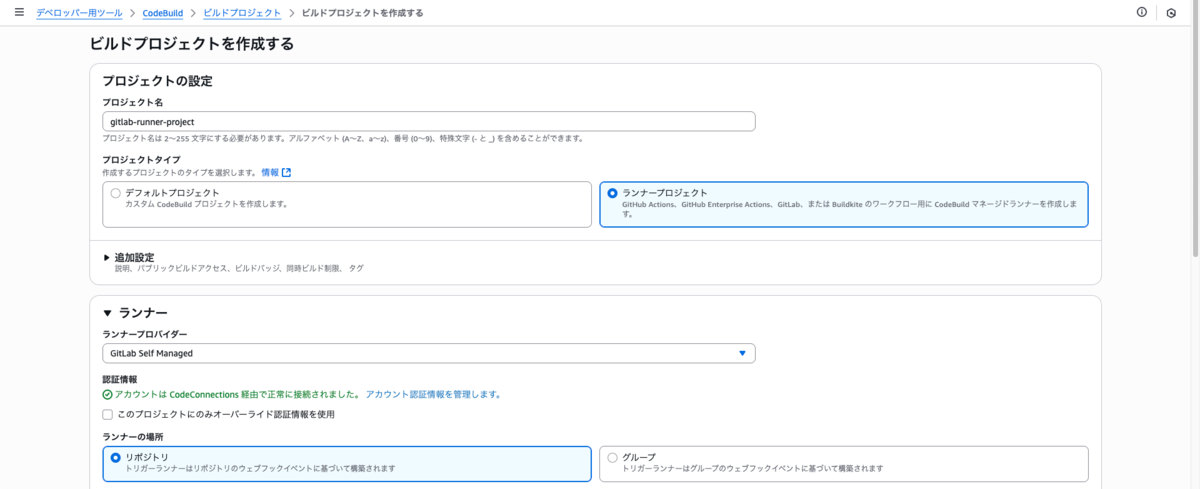
プロジェクトタイプは、「ランナープロジェクト」を選択し、「GitLab Self-Managed」を選択します。
この時、CodeConnectionの設定が完了していれば、「アカウントは CodeConnections 経由で正常に接続されました。」と表示されると思います。
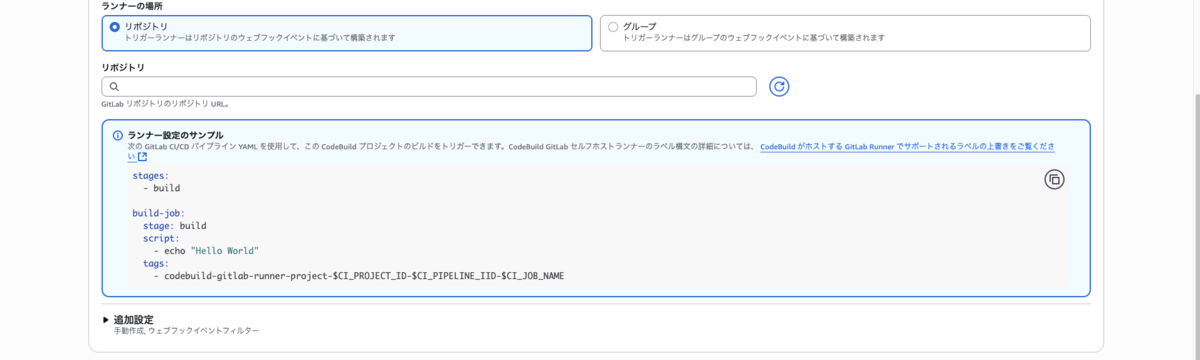
リポジトリの欄には、GitLab Self-ManagedのプロジェクトのURLを指定します。
「環境」セクションの、「サービスロール」で、先ほど作成したIAMロールを指定します。
RunnerとしてCodeBuildを使用する場合、作成時にWebhookが自動作成されます。
この時、CodeConnectionを使用してGitLab Self-Managedの認証などを行うため、CodeConnection系のポリシーがないとWebhookの作成に失敗します。

その他の設定はデフォルトのままで問題ありません。
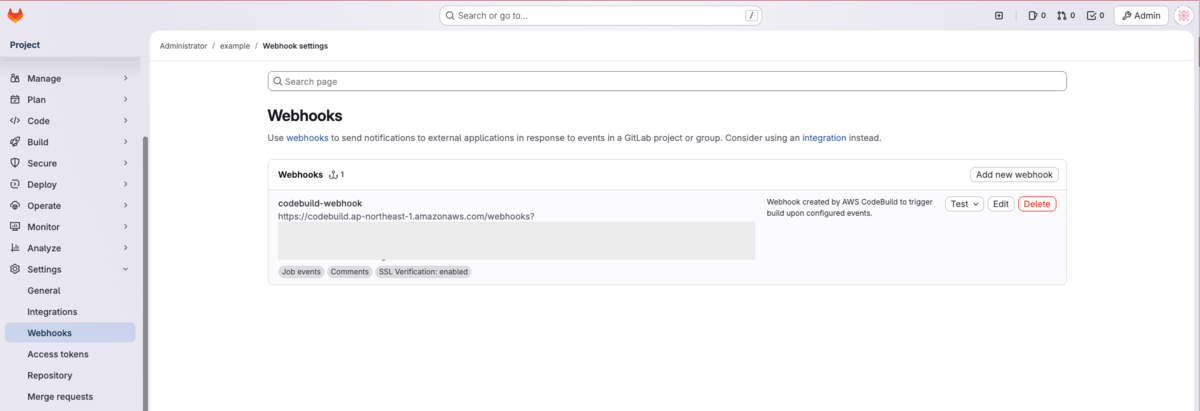
CodeBuildプロジェクトの作成が完了すると、GitLab Self-Managedのプロジェクト設定画面で、Webhookが自動作成されていることが確認できます。
GitLabプロジェクトでの.gitlab-ci.ymlの設定
GitLabプロジェクトのルート直下に.gitlab-ci.ymlファイルを作成し、CodeBuildをRunnerとして使用するように設定します。
workflow:
  name: CodeBuild Runner Pipeline

stages:
  - npm
  - aws

npm-job:
  stage: npm
  script:
    - echo "Installing npm packages..."
    - npm install
  tags:
    - codebuild-<project-name>-$CI_PROJECT_ID-$CI_PIPELINE_IID-$CI_JOB_NAME
aws-cli-job:
  stage: aws
  script:
    - echo "Using AWS CLI in CodeBuild..."
    - aws s3 ls
  tags:
    - codebuild-<project-name>-$CI_PROJECT_ID-$CI_PIPELINE_IID-$CI_JOB_NAME
tagsの役割
CodeBuild Self Managed Runnerを使用する際、tagsの設定が重要です。
- 1つ目のタグ
- 必須のタグです。
<project-name>: CodeBuildで作成したプロジェクト名を指定(必ずプロジェクト名と一致させる必要があります)$CI_PROJECT_ID、$CI_PIPELINE_IID、$CI_JOB_NAME: GitLabの変数で、ビルドを特定のパイプラインジョブにマッピングし、キャンセル時にビルドを停止するために必要
- 2つ目以降のタグ(任意)
- 今回は指定していませんが、必要に応じて使用するDockerイメージやインスタンスサイズ、フリートを指定できます
構築手順は以上です。
動作確認
GitLabプロジェクトに変更をプッシュし、CI/CDパイプラインが正常に実行されることを確認します。
CI/CDの画面では、以下のように表示されます。
GitLab本体上でジョブが実行されているように見えますが、実際にはCodeBuild上でジョブが実行されています。


RunnerにCodeBuildを使用した場合、OIDCは必須ではない
GitLab CI/CDからAWSのリソースにアクセスする場合、OIDCを使用して一時的な認証情報を取得する方法があります。
今回の構成では、RunnerがCodeBuild上で動作しているため、CodeBuildのIAMロールを使用してAWSリソースにアクセスできます。
したがって、.gitlab-ci.ymlでOIDC接続を記述する必要はありません。
まとめ
Self-managed runnersをAWS CodeBuild上で動作させる方法を紹介しました。
CodeBuildを使用することで、GitLab Self-Managedの負担を軽減し、スケーラブルなCI/CD環境を構築できます。
今回はVPCを使用しない構成としていたため、VPCを使用した構成は別の機会に述べたいと思います。
参考
- AWS CodeConnections - Create a connection to GitLab self-managed
- AWS CodeBuild - Tutorial: Configure a CodeBuild Managed GitLab runner
兼安 聡(執筆記事の一覧)
アプリケーションサービス部 DS3課所属
2025 Japan AWS Top Engineers (AI/ML Data Engineer)
2025 Japan AWS All Certifications Engineers
2025 AWS Community Builders
Certified ScrumMaster
PMP
広島在住です。今日も明日も修行中です。
X(旧Twitter)
