


はじめに
みなさんは AWS CloudShell を日頃利用していますでしょうか?
CloudShell はmysqlコマンドやpsqlコマンドが標準で使用できるので、私は検証目的で作成した DB に接続して、ちょっとしたデータ確認をすることがよくあります。
そんな CloudShell に「ビジュアルファイルエディター」という機能が追加されたので試してみました。
実際に使ってみる
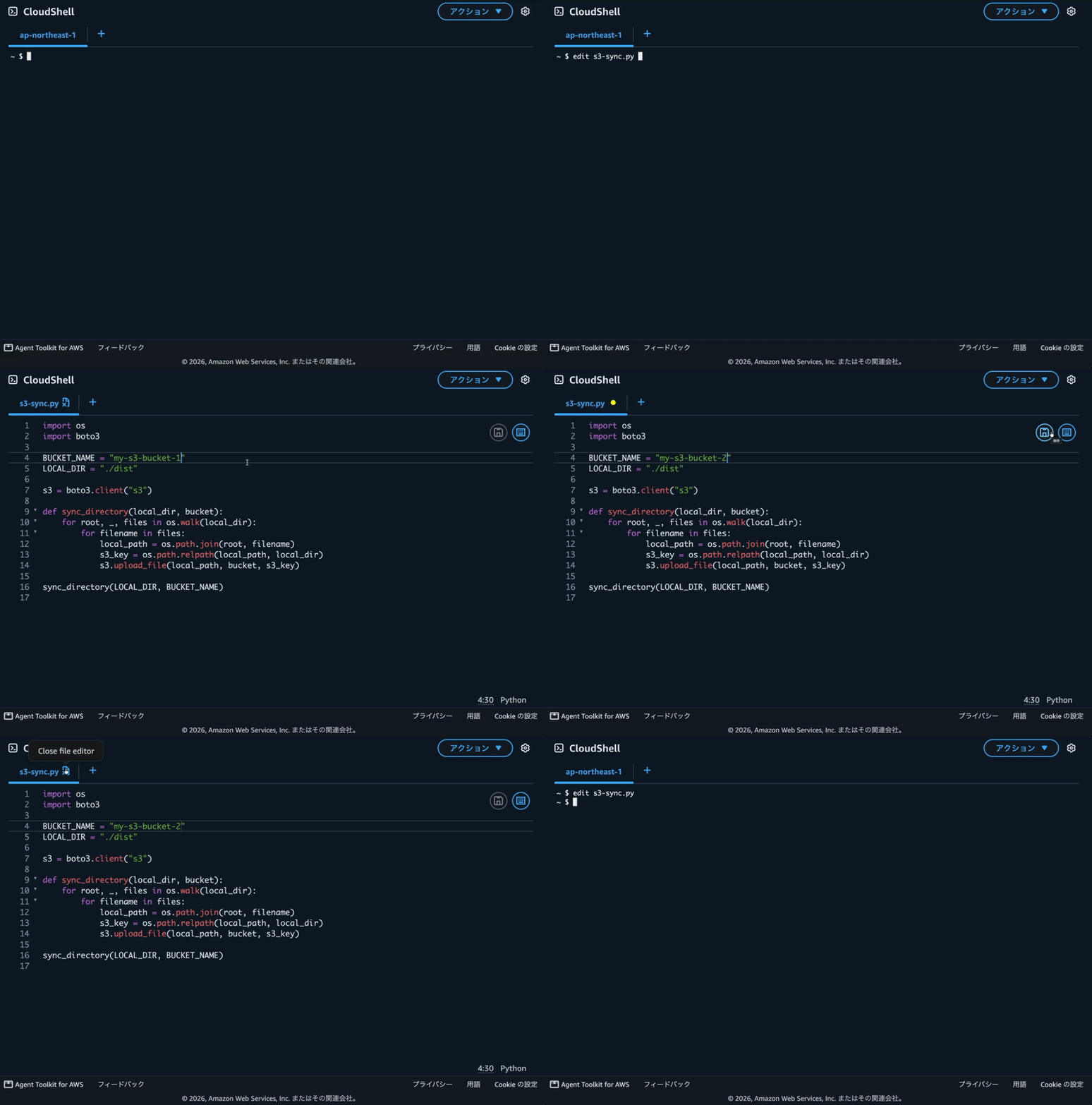
CloudShell のシェルセッションで、編集したいファイルを指定してeditコマンドを実行するだけです。
edit <ファイル名>
今回は Python ファイルを開いてみましたが、対象ファイルの内容がシンタックスハイライト付きで表示されました。ほかにも、検索と置換、範囲選択、コピーと貼り付け、元に戻す操作とやり直し操作ができます。
編集が終わったら、OS ごとのデフォルトの保存ショートカット(macOS ならCmd+S、Windows ならCtrl+S)を使うか、画面右上の保存アイコンを選択して保存します。
編集を終了する場合は、タブの×(Close file editor)を選択してタブを閉じます。
画面右上の「アクションパレットを開く(F1)」ボタン、または F1 キーから、実行可能なコマンド一覧が確認できます。

一覧を見ると、コードの折りたたみや、行コメントの切り替えといった機能にも対応していることが分かります。範囲選択してコメントアウトしたり、関数単位で折りたたんで見通しを良くしたりできます。
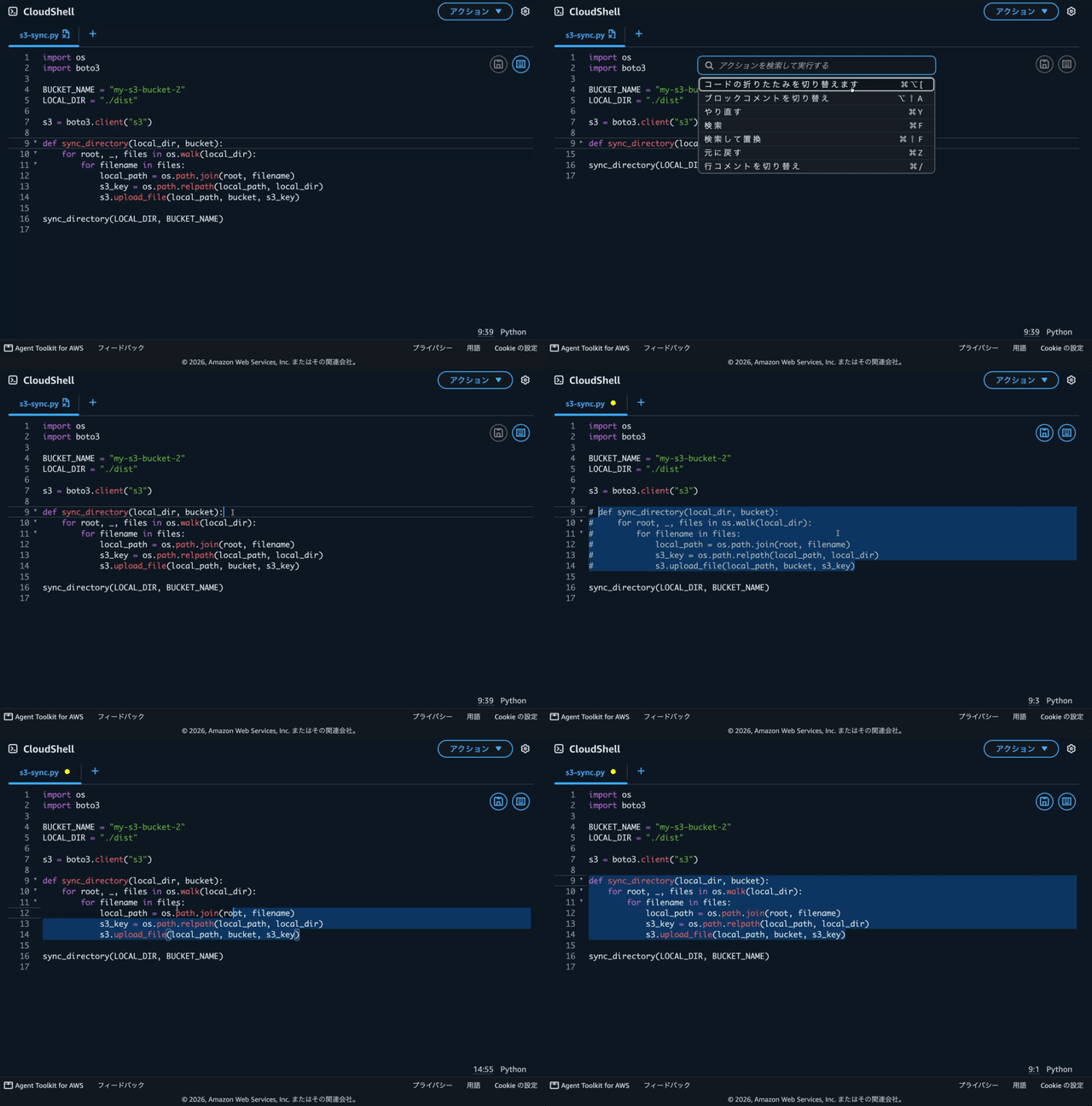
なお、コード入力時のオートコンプリート(補完候補の表示)には対応していませんでした。現時点ではあくまでテキストエディタとしての機能に絞られている点は留意しておく必要があります。
まとめ
CloudShell でのファイル編集はこれまでvimなどのターミナルベースのエディタを使う必要がありましたが、「ビジュアルファイルエディター」(editコマンド)の登場でブラウザベースの GUI エディタが起動するようになり、CloudShell 上でのファイル編集が格段に楽になりました。
CloudShell を使っている方は、次にファイルを編集する機会にぜひeditコマンドを試してみてください。
最後まで読んでいただきありがとうございました。
参考リンク
渡邉 芳幸(Watanabe Yoshiyuki)(記事一覧)
クロスインダストリー第2部 カスタマーサクセス課
2026年4月入社。re:Invent に現地参加してみたい。
AWS Community Builder – Networking and Content Delivery (2026)
