


こんにちは、AWS サポート課の坂本(@t_sakam)です。今回は、本日の re:Invent 2025 のキーノートで発表された新サービス「AWS Security Agent」に関するブログです。
まず、今回は速報としてマネジメントコンソールを見て、どのようなサービスなのかを簡単に確認してみました。
※現在「AWS Security Agent」は、パブリックプレビュー期間中で、バージニアリージョン(us-east-1)のみ で利用が可能です。
AWS Security Agent とは
明日のキーノートのスピーカーである Swami 氏の X の投稿での説明がわかりやすかったので、引用させていただきます。
AWS Security Agent は、アプリケーション設計、コードレビュー、ペネトレーションテストにおいてセキュリティコンサルタントとして機能し、安全なアプリケーションの構築を支援してくれる「仮想のセキュリティエンジニア」です。
引用: Swami 氏の X の投稿
※Swami 氏の X の投稿を見るとわかるように、AWS Security Agent は Kiro autonomous agent、AWS DevOps Agent と一緒に Frontier Agent として発表されており、その 3 サービスの中の「セキュリティ担当」という位置づけで、DevSecOps のセキュリティに関わる部分を担うサービスと捉えるとよさそうです。
公式ブログでの説明抄訳
開発ライフサイクル全体を通してアプリケーションをプロアクティブに守るフロンティアエージェントです。組織のセキュリティ要件に合わせた自動アプリケーションセキュリティレビューを行い、コンテキストを理解したペネトレーションテストをオンデマンドで実行します。設計からデプロイまで継続的にアプリケーションセキュリティを検証することで、開発の早い段階で脆弱性を防ぐことができます。
引用: New AWS Security Agent secures applications proactively from design to deployment (preview)
また、実際にマネジメントコンソールの Top ページの説明を見てみると、
- 設計レビュー
- コードレビュー
- ペネトレーションテスト
の 3 本柱となっていることがわかります。

百聞は一見にしかず、ということで、まず、今回はマネジメントコンソールの画面を見て、どのようなことができるのかを見てみたいと思います!
マネジメントコンソールの画面を確認
それでは、実際にマネジメントコンソールの画面を見ながら確認していきます。
セキュリティエージェントをセットアップ
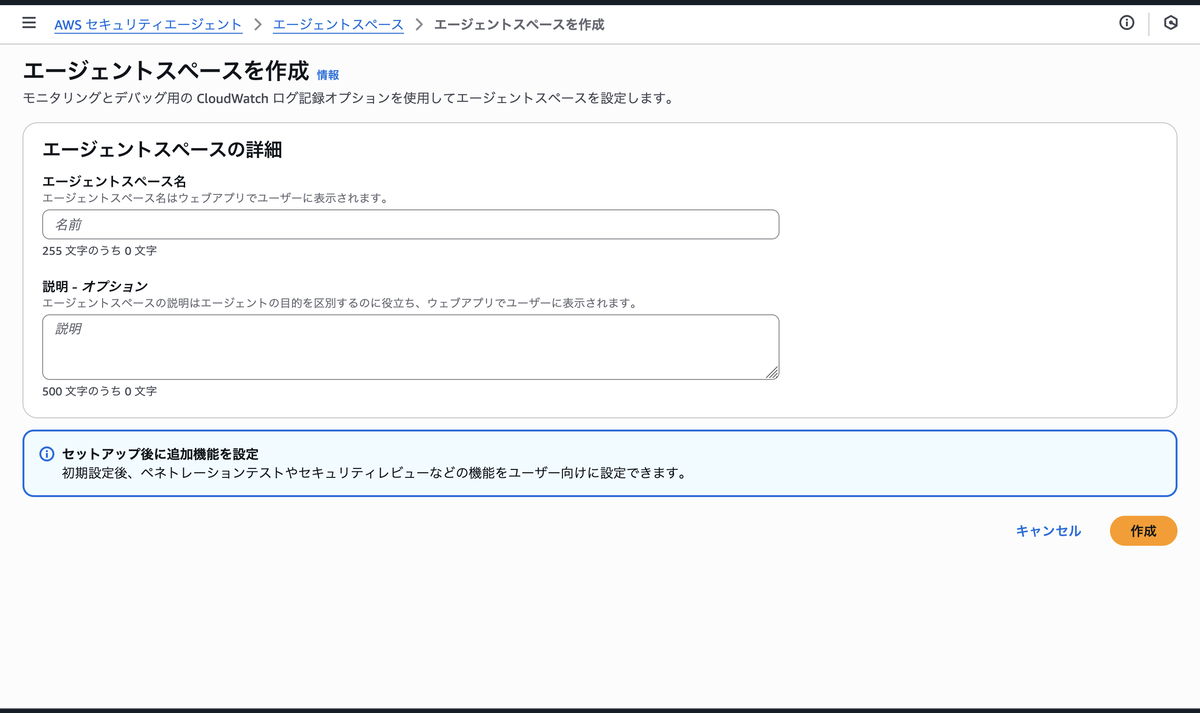
まずは、Top ページからサンプルとして、セキュリティエージェントをセットアップしてみます。[セキュリティエージェントをセットアップ] ボタンを押します。

Web アプリにアクセスする方法は、IAM Identity Center か IAM ユーザーが選べます。今回は、IAM ユーザーにして進みました。
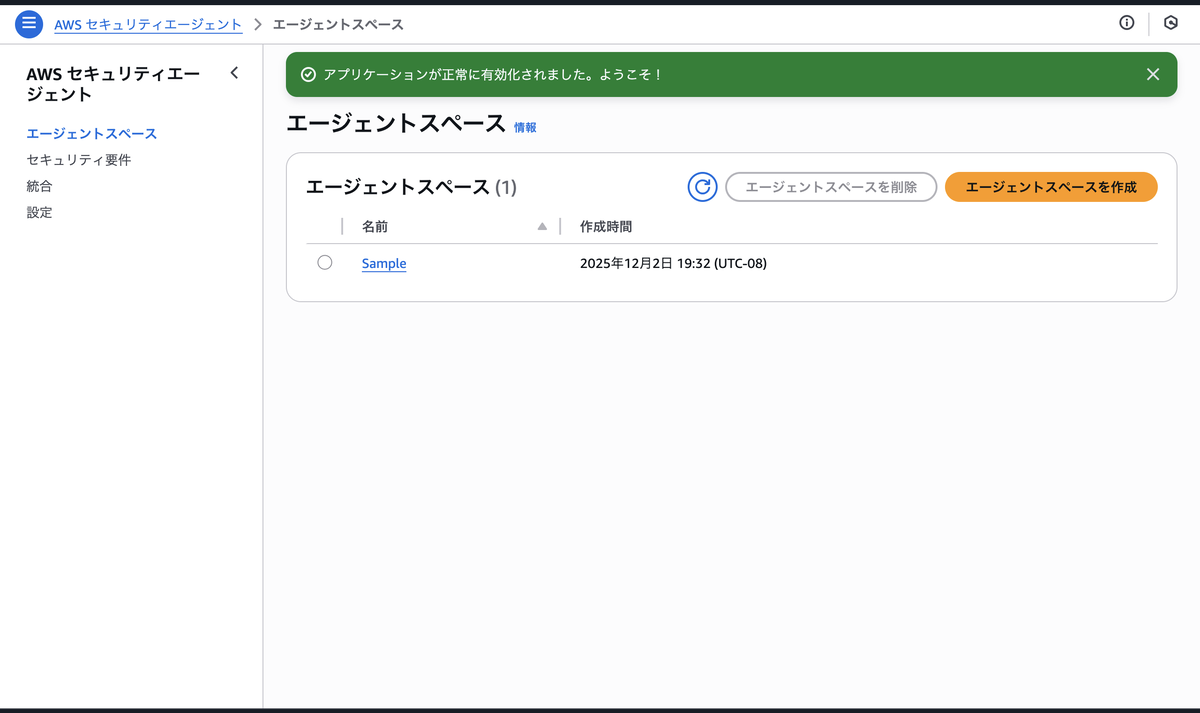
Sample エージェントが作成されました。
機能の 3 本柱である、設計レビュー、コードレビュー、ペネトレーションテストが画面上に並んでいます。

Web アプリ側の画面を確認
Web アプリ
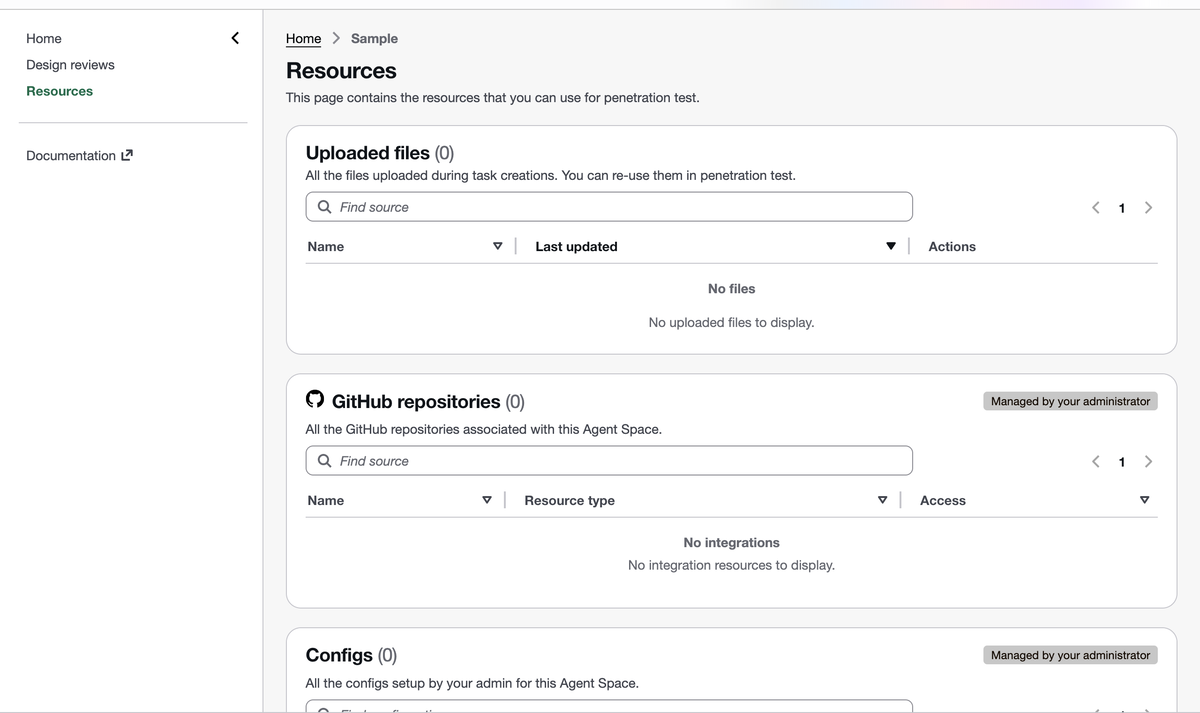
実際の Web アプリに移動してみます。今回は [管理者権限でアクセス] ボタンの方を押してみました。AWS のいつものマネジメントコンソールとは少し違った UI で、一目で Web アプリ側の操作だとわかりそうですね。
左メニューの Design reviews からの、Create design reviews、Resources の画面もそれぞれ張っておきます。
設計レビュー用にアップロードできる形式は、DOC, DOCX, JPEG, MD, PDF, PNG and TXT と記載があります。


再度マネジメントコンソールの画面を確認
マネジメントコンソール側に戻って再度、続きを見ていきます。
設計レビュー
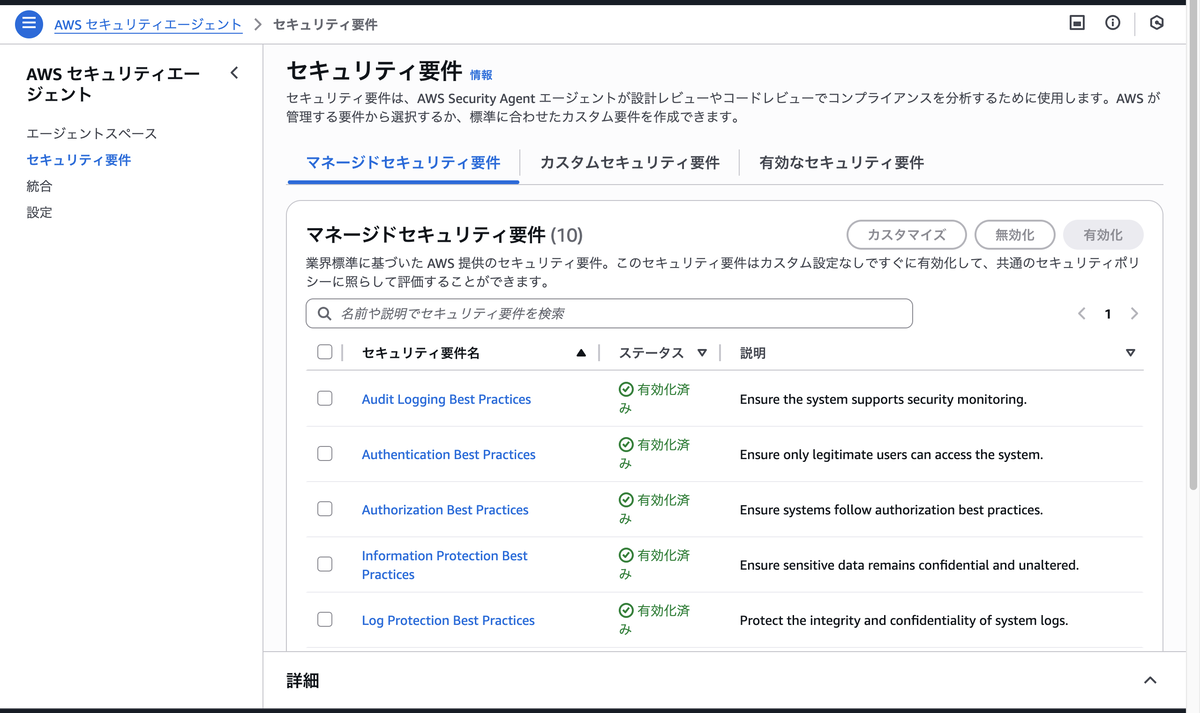
[設計レビュー] タブを押すと既に AWS マネージドのセキュリティ要件が有効になっているのがわかります。

コードレビュー
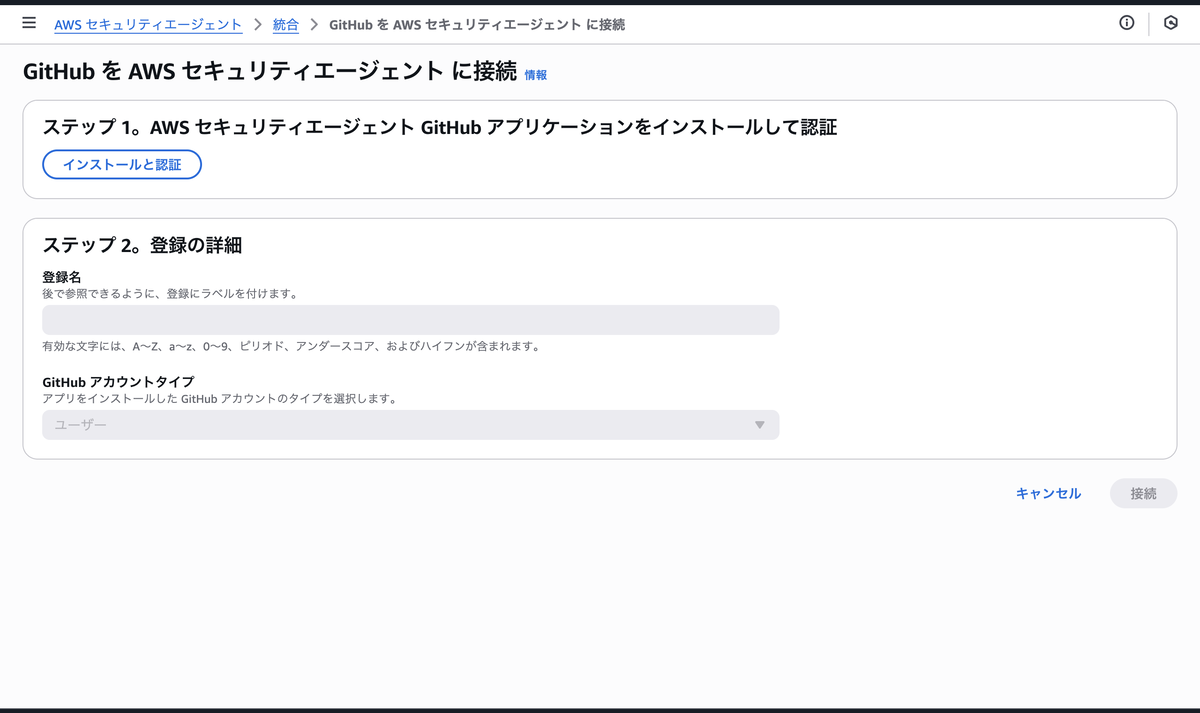
[コードレビュー] タブを押すと GitHub との連携を求められます。

ペネトレーションテスト
[ペネトレーションテスト] タブ - [ペネトレーションテストをセットアップ] ボタン - ターゲットドメインを追加、という流れになっていました。 Route 53 からドメインを追加するか、セキュリティテスト用のカスタムドメインを作成する形になっていました。


セキュリティ要件
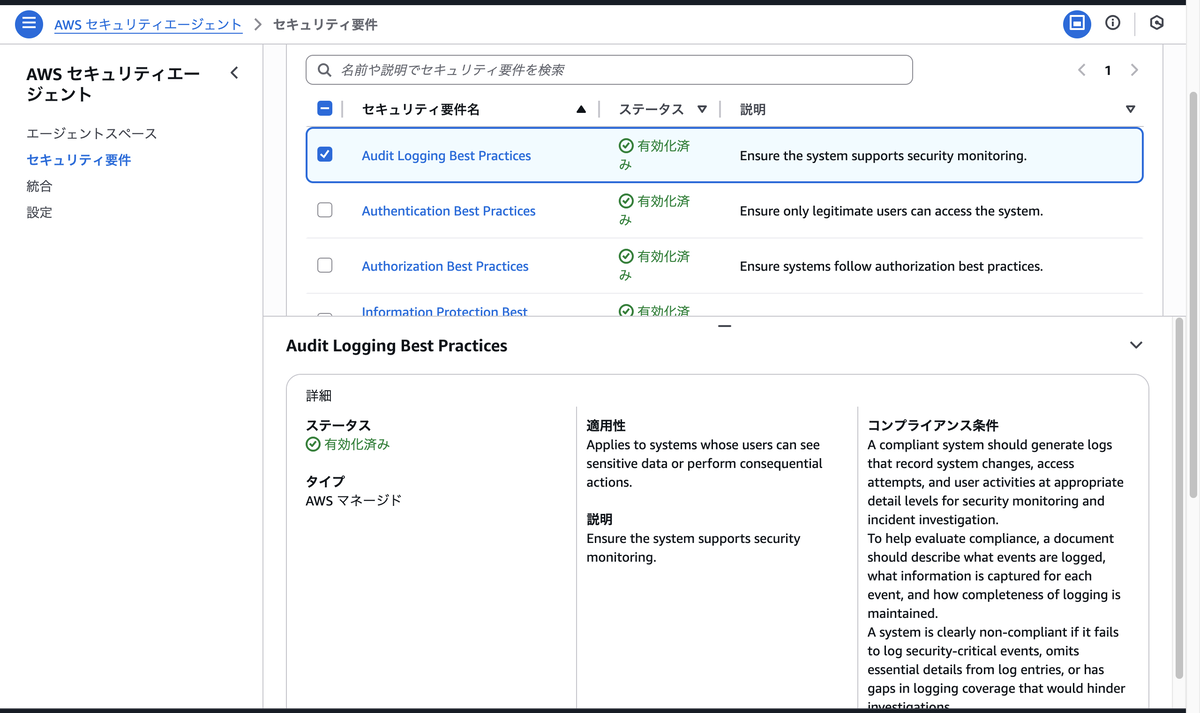
セキュリティ要件は、先ほども確認しましたが、既に AWS のマネージド要件が設定されています。こちらの画面では、それぞれのセキュリティ要件にチェックを入れると詳細が確認できるようになっていました。
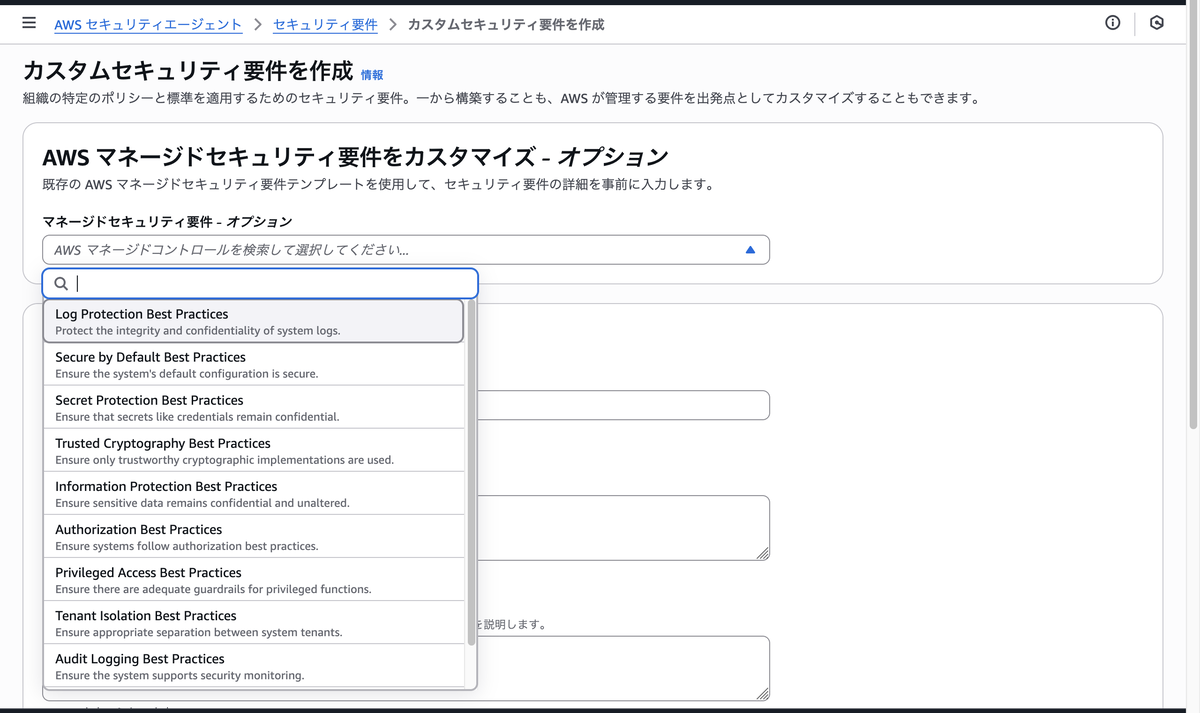
また、カスタムセキュリティ要件を設定できるようになっており、マネージドセキュリティ要件を選択してカスタマイズが可能です。おそらくこちらのカスタムセキュリティ要件が、AWS 公式ブログに記載されていた、組織のセキュリティ要件に沿わせるための機能となるかと思います。


統合
統合の Top ページから [統合の追加] ボタンを押すと、現在は GitHub のみ選択できるようになっていました。おそらくですが、今後、再度解放されることになった CodeCommit も追加されるのではないでしょうか。


設定
[設定] 画面は、名前やサービスロール、アプリケーション ID の表示となっていました。

まとめ
今回は速報として、本日の re:Invent 2025 のキーノートで発表された新サービス「AWS Security Agent」を簡単に見てみました。
配信中のキーノートを見ていただくと、「AWS Security Agent」を含む新 3 サービス(Frontier Agent)を導入すると、いったい何を解決してくれるのか、何が嬉しいのかがわかりやすいちょっとしたドラマが見られますので、ぜひ、配信中のキーノートもご覧になってみてください!
